Hiển thị các bài đăng có nhãn google plus. Hiển thị tất cả bài đăng

Why a Google +1 From an Influencer is So Valuable

 For quite some time I have theorized that a Google +1 was much more valuable than a Facebook Like or a Twitter Retweet. Today is the start of that theory becoming fact. Google Plus announced the social product is going to start suggesting posts that have been +1′d by your friends. Unlike Facebook and Twitter, users have the option to turn this off. I would guess that most people will not turn it off as they want to find the best content on the Internet. This means those with a large following will be able to influence a larger group of people. Take this trip with me. Having a Google Plus Following of 100,000 vs 5,000 I hate to be the numbers guy but this is a scenario where the numbers do matter. 

If a Google Plus user has 5,000 followers they can influence up to 5,000 with a +1. If I share a post and one of my followers with a following of 5,000 decides to give it a +1 there is an opportunity to have a reach of 5,000. On the flip side of that equation let us say that I have 100,000 followers. If my friend that has 5,000 shares a post and I decide to +1 that content there is an opportunity for up to 100,000 people to see that post. Vic Gundotra has always said that the early adopters are going to benefit greatly from the updates we see with the Google social layer. I can honestly say that I did not see this one coming. I never even thought about the influence of a single +1. I am extremely happy that I cleaned out my circles in November of 2012 and followed only the best of the best on Google Plus. I am very selective with my +1s and that will remain true moving forward. Rather than just going down a stream and +1ing everything you see it is important to recognize that your following will see what you have +1′d. Most of us want to share the best content on the web. There is no reason to share something that would not be of interest to your following. Take the time to clean up your circles and follow only those that create amazing content for the web. It is not hard to do this as most people know who shares good stuff and who shares fluff. The Google +1 Gets Even More Powerful When building relationships on Google Plus I would never suggest only moving forward with those that have a large following. In fact, some of my strongest relationships have been built before that individual “got big”. That said, I think you can make an honest assessment about a user within a few interactions with said individual. I enjoy nothing more than seeing a new Google Plus user gain a large following because they share amazing content. I have taken a few under my wing and helped them grow at an accelerated pace. The new Google +1 recommendation means that your social network just became exponentially bigger. The more +1s you get per post the more viral it can be. If you get +1s from influencers and amazing content creators you could see true virality. This is something to keep in mind when deciding to share to Google Plus. I think we are going to see another wave of writers and content creators join Google Plus because they have a better opportunity to build readership. Those who have been on Google Plus for quite some time will enjoy the benefits that are being baked into this social layer. Well done Google, well done. 

- See more at: http://www.wojdylofinance.com/why-a-google-1-from-an-influencer-is-so-valuable/#sthash.2ccY76Ug.dpuf
 For quite some time I have theorized that a Google +1 was much more valuable than a Facebook Like or a Twitter Retweet. Today is the start of that theory becoming fact. Google Plus announced the social product is going to start suggesting posts that have been +1′d by your friends. Unlike Facebook and Twitter, users have the option to turn this off. I would guess that most people will not turn it off as they want to find the best content on the Internet. This means those with a large following will be able to influence a larger group of people. Take this trip with me. Having a Google Plus Following of 100,000 vs 5,000 I hate to be the numbers guy but this is a scenario where the numbers do matter. 

If a Google Plus user has 5,000 followers they can influence up to 5,000 with a +1. If I share a post and one of my followers with a following of 5,000 decides to give it a +1 there is an opportunity to have a reach of 5,000. On the flip side of that equation let us say that I have 100,000 followers. If my friend that has 5,000 shares a post and I decide to +1 that content there is an opportunity for up to 100,000 people to see that post. Vic Gundotra has always said that the early adopters are going to benefit greatly from the updates we see with the Google social layer. I can honestly say that I did not see this one coming. I never even thought about the influence of a single +1. I am extremely happy that I cleaned out my circles in November of 2012 and followed only the best of the best on Google Plus. I am very selective with my +1s and that will remain true moving forward. Rather than just going down a stream and +1ing everything you see it is important to recognize that your following will see what you have +1′d. Most of us want to share the best content on the web. There is no reason to share something that would not be of interest to your following. Take the time to clean up your circles and follow only those that create amazing content for the web. It is not hard to do this as most people know who shares good stuff and who shares fluff. The Google +1 Gets Even More Powerful When building relationships on Google Plus I would never suggest only moving forward with those that have a large following. In fact, some of my strongest relationships have been built before that individual “got big”. That said, I think you can make an honest assessment about a user within a few interactions with said individual. I enjoy nothing more than seeing a new Google Plus user gain a large following because they share amazing content. I have taken a few under my wing and helped them grow at an accelerated pace. The new Google +1 recommendation means that your social network just became exponentially bigger. The more +1s you get per post the more viral it can be. If you get +1s from influencers and amazing content creators you could see true virality. This is something to keep in mind when deciding to share to Google Plus. I think we are going to see another wave of writers and content creators join Google Plus because they have a better opportunity to build readership. Those who have been on Google Plus for quite some time will enjoy the benefits that are being baked into this social layer. Well done Google, well done. 

- See more at: http://www.wojdylofinance.com/why-a-google-1-from-an-influencer-is-so-valuable/#sthash.2ccY76Ug.dpuf

Matt Cutts phân tích sử dụng AuthorShip chống Spammer

Một Video mới phát hành hôm qua của Matt Cutts trong việt truy quét Spam. Google sẽ sử dụng rel=”author” trong Authorship giúp Google’s Web Spam Team cải thiện chất lượng kết quả tìm kiếm.
matt cutts video authoship chong spam1 Matt Cutts phân tích sử dụng AuthorShip chống Spammer
Matt Cutts giải thích rằng việc xác định liên kết giữa một Website không chất lượng đến một Website chất lượng thông qua Google Authorship giúp Google đánh giá và sự tin tưởng của người viết nội dung..
Ví dụ đưa ra bởi Matt Cutts nếu một tác giả uy tính (Số lượng Follow, +1, Comment, etc) viết một chủ đề nào đó trong một diễn đàn PageRank thấp, Google có thể cho rằng bài viết bởi tác giả đó chất lượng hơn, mặc dù tổng thể nó đã được viết trên có Forum có PageRank thấp.
Đây là video Matt Cutts:
Chúng ta không nên nghĩ rằng Google cập nhật một thuật toán là nghĩa là Google sử dụng các thuật toán trong kết quả tìm kiếm trực tiếp của họ mà nó còn sử dụng rất nhiều việc khác giúp họ có được thông tin, số liệu chính xác giúp Google hiển thị kết quả chính xác nhất đến người dùng. Seo google plus nói riêng và SEO nói chung nên bắt đầu có tư duy và tầm nhìn tốt hơn.

Một Video mới phát hành hôm qua của Matt Cutts trong việt truy quét Spam. Google sẽ sử dụng rel=”author” trong Authorship giúp Google’s Web Spam Team cải thiện chất lượng kết quả tìm kiếm.
matt cutts video authoship chong spam1 Matt Cutts phân tích sử dụng AuthorShip chống Spammer
Matt Cutts giải thích rằng việc xác định liên kết giữa một Website không chất lượng đến một Website chất lượng thông qua Google Authorship giúp Google đánh giá và sự tin tưởng của người viết nội dung..
Ví dụ đưa ra bởi Matt Cutts nếu một tác giả uy tính (Số lượng Follow, +1, Comment, etc) viết một chủ đề nào đó trong một diễn đàn PageRank thấp, Google có thể cho rằng bài viết bởi tác giả đó chất lượng hơn, mặc dù tổng thể nó đã được viết trên có Forum có PageRank thấp.
Đây là video Matt Cutts:
Chúng ta không nên nghĩ rằng Google cập nhật một thuật toán là nghĩa là Google sử dụng các thuật toán trong kết quả tìm kiếm trực tiếp của họ mà nó còn sử dụng rất nhiều việc khác giúp họ có được thông tin, số liệu chính xác giúp Google hiển thị kết quả chính xác nhất đến người dùng. Seo google plus nói riêng và SEO nói chung nên bắt đầu có tư duy và tầm nhìn tốt hơn.

Hướng dẫn thêm Google+ Comment cho Website


Sử dụng Google+ Comment sẽ có rất nhiều lợi thế trong SEO Website, nó chính là mức độ tương tác, chia sẻ, comment về bài viết của bạn.


Và đây là hướng dẫn chi tiết và rất đơn giản, bạn chỉ việc thêm Mã Code vào vị trí trong Website là thành công:

Thêm nhận xét Google+ Comment:

<script src="https://apis.google.com/js/plusone.js">

</script>
<g:comments
href="[URL]"
width="642"
first_party_property="BLOGGER"
view_type="FILTERED_POSTMOD">
</g:comments>

Dành cho HTML5

<script src="https://apis.google.com/js/plusone.js">
</script>
<div class="g-comments"
data-href="[URL]"
data-width="642"
data-first_party_property="BLOGGER"
data-view_type="FILTERED_POSTMOD">
</div>


Hiển thị số Google+ Comment:

g:comments>: <g:commentcount href="[URL]"></g:commentcount>

Dành cho HTML5

<div class="g-comments">: <div class="g-commentcount" data-href="[URL]"></div>

Chú ý thay thế [URL] = đường dẫn bạn muốn comment, phần này biết Code cho tự động URL là URL hiện tại là Oki.


Nếu bạn muốn lấy tự động đường dẫn của website thì sử dụng Code sau:

<div id="comments"></div>

<script>
gapi.comments.render('comments', {
href: window.location,
width: '624',
first_party_property: 'BLOGGER',
view_type: 'FILTERED_POSTMOD'
});
</script>
Similarly with Google+ Comments Counter: 
<div id="commentscounter"></div>
<script>
gapi.commentcount.render('commentscounter', {
href: window.location
});
</script>


So sánh Comment Facebook và Google+ Comment tại đây: http://gdriv.es/comments


Một số tính năng phải kể đến: (tham khảo nguồn toiyeugooogle.net)

Nhanh chóng chia sẻ bài viết lên Google+ ngay sau khi bạn đăng bài viết.
Đọc bài viết và nội dung comment trên Google+ ngay lập tức.
Chia sẻ bài viết lên Google+ nhanh chóng thông qua hệ thống comment này.
Khi bạn để lại lời nhận xét trên blog, bạn sẽ có tùy chọn để chia sẻ lời nhận xét đó trên Google+ kèm theo đường link chia sẻ bài viết đó.
Nếu bài viết của bạn dược chia sẻ trên Google+, với những ai nhận xét trên đó cũng sẽ được tự động hiển thị như một nhận xét ngay bên dưới bài viết trên blog.
Nếu một nhận xét được chia sẻ trên Google+ và sau đó nhận được nhiều phản hồi thì những lời nhận xét đó cũng sẽ xuất hiện trên blog và ngược lại.
Nếu người khách để lại lời nhận xét mà không chia sẻ với tác giả bài viết thì tác giả đó cũng không nhìn được những lời nhận xét trên.
Tác giả bài viết sẽ nhận được notification từ Google+ nếu đọc giả để lại lời nhận xét hay chia sẻ bài viết đó.
Đọc giả muốn để lại lời nhận xét phải có tài khoản Google+. Điều này vô cùng hữu ích tránh tình trạng ẩn danh như ở hệ thống comment cũ.
Cho phép hiển thị nhận xét theo kiểu Thread Comment và vote +1 cho từng nhận xét.
Nguồn: Igoo.vn


Sử dụng Google+ Comment sẽ có rất nhiều lợi thế trong SEO Website, nó chính là mức độ tương tác, chia sẻ, comment về bài viết của bạn.


Và đây là hướng dẫn chi tiết và rất đơn giản, bạn chỉ việc thêm Mã Code vào vị trí trong Website là thành công:

Thêm nhận xét Google+ Comment:

<script src="https://apis.google.com/js/plusone.js">

</script>
<g:comments
href="[URL]"
width="642"
first_party_property="BLOGGER"
view_type="FILTERED_POSTMOD">
</g:comments>

Dành cho HTML5

<script src="https://apis.google.com/js/plusone.js">
</script>
<div class="g-comments"
data-href="[URL]"
data-width="642"
data-first_party_property="BLOGGER"
data-view_type="FILTERED_POSTMOD">
</div>


Hiển thị số Google+ Comment:

g:comments>: <g:commentcount href="[URL]"></g:commentcount>

Dành cho HTML5

<div class="g-comments">: <div class="g-commentcount" data-href="[URL]"></div>

Chú ý thay thế [URL] = đường dẫn bạn muốn comment, phần này biết Code cho tự động URL là URL hiện tại là Oki.


Nếu bạn muốn lấy tự động đường dẫn của website thì sử dụng Code sau:

<div id="comments"></div>

<script>
gapi.comments.render('comments', {
href: window.location,
width: '624',
first_party_property: 'BLOGGER',
view_type: 'FILTERED_POSTMOD'
});
</script>
Similarly with Google+ Comments Counter: 
<div id="commentscounter"></div>
<script>
gapi.commentcount.render('commentscounter', {
href: window.location
});
</script>


So sánh Comment Facebook và Google+ Comment tại đây: http://gdriv.es/comments


Một số tính năng phải kể đến: (tham khảo nguồn toiyeugooogle.net)

Nhanh chóng chia sẻ bài viết lên Google+ ngay sau khi bạn đăng bài viết.
Đọc bài viết và nội dung comment trên Google+ ngay lập tức.
Chia sẻ bài viết lên Google+ nhanh chóng thông qua hệ thống comment này.
Khi bạn để lại lời nhận xét trên blog, bạn sẽ có tùy chọn để chia sẻ lời nhận xét đó trên Google+ kèm theo đường link chia sẻ bài viết đó.
Nếu bài viết của bạn dược chia sẻ trên Google+, với những ai nhận xét trên đó cũng sẽ được tự động hiển thị như một nhận xét ngay bên dưới bài viết trên blog.
Nếu một nhận xét được chia sẻ trên Google+ và sau đó nhận được nhiều phản hồi thì những lời nhận xét đó cũng sẽ xuất hiện trên blog và ngược lại.
Nếu người khách để lại lời nhận xét mà không chia sẻ với tác giả bài viết thì tác giả đó cũng không nhìn được những lời nhận xét trên.
Tác giả bài viết sẽ nhận được notification từ Google+ nếu đọc giả để lại lời nhận xét hay chia sẻ bài viết đó.
Đọc giả muốn để lại lời nhận xét phải có tài khoản Google+. Điều này vô cùng hữu ích tránh tình trạng ẩn danh như ở hệ thống comment cũ.
Cho phép hiển thị nhận xét theo kiểu Thread Comment và vote +1 cho từng nhận xét.
Nguồn: Igoo.vn

Đồng bộ Google+ stream với Facebook Fanpage.

Từ ngày Google Plus ra đời, mình lại càng trở nên bận rộn hơn. Hai tay hai em, Facebook thì mặn mà, "kinh nghiệm", Google plus thì trong trẻo, non tơ, không nỡ bỏ em nào! Thôi thì đành "cố đấm ăn xôi" để "bắt cá hai tay vậy".

Nhưng để 2 "nàng" này sống yên ổn với nhau thì quả là khó quá. May mắn sao, hôm nay vớ được một bí kíp giúp hai "nàng", chí ít thì cũng đã bắt tay được với nhau. Đó là bí kíp "Tab Google plus cho Facebook". Bạn nào cũng bị ... "đào hoa" như mình thì có thể tham khảo bí kíp dưới đây nhé, bí kíp này mình cũng chỉ mới sưu tầm được thôi, trước cũng có 1 bài về đồng bộ bài viết rồi, nhưng cũng chưa hiệu quả lắm. Mất hẳn 1 ngày để mình và SM Gbriel cùng nhau vọoc, mà vẫn chưa ra ngô ra khoai gì, nay post lên đây để a e cùng vọc xem.


1. Vào trang Google plus Tab for Page. Nhấn Go to App


2. Đăng nhập Facebook nếu được yêu cầu..


3. Nhấn Allow để cho phép cài đặt App vào trang của bạn.


4. Xác nhận cho cài App bằng cách nhấn "Add Google + to your page"


5. Chọn Fanpage của bạn để cài đặt App này vào...


6. Vào Fanpage của bạn và tìm Google+ tab ở sidebar trái. Nhấn chọn Tab này, sau đó vào 'Admin setting' để cài đặt tiện ích.


7. Nhập Google+ ID của bạn (dãy số trên thanh URL khi bạn vào profile Google+) vào ô "Google+ profile ID number". Nhập số lượng bài đăng mà bạn muốn hiển thị (Number of Activities to show). Nhấn "Change" và về lại Fanpage để xem nó hoạt động thế nào.

Chúc bạn thành công!


Từ ngày Google Plus ra đời, mình lại càng trở nên bận rộn hơn. Hai tay hai em, Facebook thì mặn mà, "kinh nghiệm", Google plus thì trong trẻo, non tơ, không nỡ bỏ em nào! Thôi thì đành "cố đấm ăn xôi" để "bắt cá hai tay vậy".

Nhưng để 2 "nàng" này sống yên ổn với nhau thì quả là khó quá. May mắn sao, hôm nay vớ được một bí kíp giúp hai "nàng", chí ít thì cũng đã bắt tay được với nhau. Đó là bí kíp "Tab Google plus cho Facebook". Bạn nào cũng bị ... "đào hoa" như mình thì có thể tham khảo bí kíp dưới đây nhé, bí kíp này mình cũng chỉ mới sưu tầm được thôi, trước cũng có 1 bài về đồng bộ bài viết rồi, nhưng cũng chưa hiệu quả lắm. Mất hẳn 1 ngày để mình và SM Gbriel cùng nhau vọoc, mà vẫn chưa ra ngô ra khoai gì, nay post lên đây để a e cùng vọc xem.


1. Vào trang Google plus Tab for Page. Nhấn Go to App


2. Đăng nhập Facebook nếu được yêu cầu..


3. Nhấn Allow để cho phép cài đặt App vào trang của bạn.


4. Xác nhận cho cài App bằng cách nhấn "Add Google + to your page"


5. Chọn Fanpage của bạn để cài đặt App này vào...


6. Vào Fanpage của bạn và tìm Google+ tab ở sidebar trái. Nhấn chọn Tab này, sau đó vào 'Admin setting' để cài đặt tiện ích.


7. Nhập Google+ ID của bạn (dãy số trên thanh URL khi bạn vào profile Google+) vào ô "Google+ profile ID number". Nhập số lượng bài đăng mà bạn muốn hiển thị (Number of Activities to show). Nhấn "Change" và về lại Fanpage để xem nó hoạt động thế nào.

Chúc bạn thành công!


Cách thiết lập Rippnet Author và tại sao bạn cần Rippnet?


Bạn có muốn thu hút lưu lượng truy cập tìm kiếm đến trang web của bạn?
Bằng cách thiết lập Snippets Author phong phú, bạn sẽ tăng CTR của bạn (một số trang web báo cáo một sự gia tăng 20-30% trong CTR) từ kết quả tìm kiếm.


Các cách đơn giản để thiết lập Snippet Author

Có một vài điều bạn cần để bước lên Tác giả Snippets phong phú:
1. Một hồ sơ công khai trên Google+.
Hãy chắc chắn rằng bạn có hình ảnh cá nhân để tiểu sử trở nên phong phú hơn. . Nếu bạn có thời gian trực tuyến, bạn nên sử dụng cùng một hình ảnh với những mạng Xã hội khác  (Twitter, Facebook, Quora, vv).
2. Truy cập vào blog của bạn
 Bạn sẽ cần phải chỉnh bài viết của bạn hoặc blog bài mẫu một chút và việc chỉnh sửa profile của bạn cũng tương tự như thế
Một khi bạn có những điều kiện để chăm sóc, điều đầu tiên bạn cần làm là chỉnh sửa tiểu sử trên Google+ của bạn. Hãy sửa ở mục " Contributor To": Những gì bạn cần làm là thêm các trang web của bạn(bạn có thể thêm số lượng liên kết bao nhiêu tùy thuộc vào sự cần thiết) để cho Google biết rằng bạn như một tác giả, có liên quan tới những trang web đó.
Từ đó, bạn cần phải thêm một số điều vào những bài viết trên blog  nhà bạn. Những gì bạn cần làm là  liên kết mỗi bài viết blog của bạn với thông tin cá nhân trên Google+ để Google có thể xác định rõ mối quan hệ. Chúng ta có thể làm điều này bằng cách sử dụng liên kết đến tiểu sử trên Google+ của bạn, cùng với  thẻ "rel = author" :
 - Tới Profile Google+ của bạn và sao chép URL
- Chèn liên kết trong bài viết trên blog của bạn và liên kết tới URL đã sao chép ở bên Profile G+
- Hãy chắc chắn rằng Anchor text là tên đầy đủ của bạn (nó phải phù hợp với tên được sử dụng trong hồ sơ Google+ của bạn).


Các cách thiết lập Snippet Author phức tạp :)

Ở trên là cách thiết lập Snippet AR ở mức độ đơn giản và bây giờ tôi sẽ chia sẻ các thiết lập phức tạp, kì công hơn một chút:
- Hãy chắc chắn rằng bạn có một tiểu sử trên Google+
- Hãy chắc chắn rằng mỗi bài đăng tại các bài viết trên blog của bạn có cụm từ "bởi Last Name First Name" (tên phải phù hợp với tên được sử dụng trong hồ sơ Google+ của bạn).
Bạn có thể tới liên kết: https://plus.google.com/authorship và "áp dụng" về quyền tác giả để Google biết.
Google sẽ gửi một email xác minh đến địa chỉ email tại tên miền mà bạn viết để xác minh.


Bạn có muốn thu hút lưu lượng truy cập tìm kiếm đến trang web của bạn?
Bằng cách thiết lập Snippets Author phong phú, bạn sẽ tăng CTR của bạn (một số trang web báo cáo một sự gia tăng 20-30% trong CTR) từ kết quả tìm kiếm.


Các cách đơn giản để thiết lập Snippet Author

Có một vài điều bạn cần để bước lên Tác giả Snippets phong phú:
1. Một hồ sơ công khai trên Google+.
Hãy chắc chắn rằng bạn có hình ảnh cá nhân để tiểu sử trở nên phong phú hơn. . Nếu bạn có thời gian trực tuyến, bạn nên sử dụng cùng một hình ảnh với những mạng Xã hội khác  (Twitter, Facebook, Quora, vv).
2. Truy cập vào blog của bạn
 Bạn sẽ cần phải chỉnh bài viết của bạn hoặc blog bài mẫu một chút và việc chỉnh sửa profile của bạn cũng tương tự như thế
Một khi bạn có những điều kiện để chăm sóc, điều đầu tiên bạn cần làm là chỉnh sửa tiểu sử trên Google+ của bạn. Hãy sửa ở mục " Contributor To": Những gì bạn cần làm là thêm các trang web của bạn(bạn có thể thêm số lượng liên kết bao nhiêu tùy thuộc vào sự cần thiết) để cho Google biết rằng bạn như một tác giả, có liên quan tới những trang web đó.
Từ đó, bạn cần phải thêm một số điều vào những bài viết trên blog  nhà bạn. Những gì bạn cần làm là  liên kết mỗi bài viết blog của bạn với thông tin cá nhân trên Google+ để Google có thể xác định rõ mối quan hệ. Chúng ta có thể làm điều này bằng cách sử dụng liên kết đến tiểu sử trên Google+ của bạn, cùng với  thẻ "rel = author" :
 - Tới Profile Google+ của bạn và sao chép URL
- Chèn liên kết trong bài viết trên blog của bạn và liên kết tới URL đã sao chép ở bên Profile G+
- Hãy chắc chắn rằng Anchor text là tên đầy đủ của bạn (nó phải phù hợp với tên được sử dụng trong hồ sơ Google+ của bạn).


Các cách thiết lập Snippet Author phức tạp :)

Ở trên là cách thiết lập Snippet AR ở mức độ đơn giản và bây giờ tôi sẽ chia sẻ các thiết lập phức tạp, kì công hơn một chút:
- Hãy chắc chắn rằng bạn có một tiểu sử trên Google+
- Hãy chắc chắn rằng mỗi bài đăng tại các bài viết trên blog của bạn có cụm từ "bởi Last Name First Name" (tên phải phù hợp với tên được sử dụng trong hồ sơ Google+ của bạn).
Bạn có thể tới liên kết: https://plus.google.com/authorship và "áp dụng" về quyền tác giả để Google biết.
Google sẽ gửi một email xác minh đến địa chỉ email tại tên miền mà bạn viết để xác minh.

Cập nhật thuật toán lần thứ 25 ngày 15/03/2013

Google đã công bố một phiên bản tiếp theo của thuật toán Panda đã được cập nhật vào ngày 15 tháng 03 năm 2013 nâng số phiên bản cập nhật lên 25 trong những lần cập nhật của thuật toán này. Tuy nhiên trong lần cập nhật này chưa có các thông báo về mật độ ảnh hưởng tới các truy vấn tìm kiếm.

Trong đợt cập nhật lần 24 đã tác động tới 1,2% các truy vấn tìm kiếm bằng tiếng anh trên Google. Trước phiên bản cập nhật Panda lần thứ 24 là bản Panda lần thứ 23 vào ngày 21 tháng 12 năm 2012 đã ảnh hướng tới 1,3% các truy vấn tiếng anh và trước đó cũng là một phiên bản cập nhật Pada vào ngày 21 tháng 11 năm 2012 cũng gây ảnh hưởng tới 0,8% các truy vấn tiếng anh. Dường như với những đợt cập nhật thay đổi liên tục trong một thời gian ngắn có vẻ như Google đang cố fix các lỗi liên quan trong thuật toán này mỗi tháng.
Để giúp các bạn theo dõi và tìm hiểu về những lần cập nhật của thuật toán Panda này tôi xin liệt kê ra quá trình phát hành và cập nhật của thuật toán này. Ở bài viết này tôi sẽ cập nhật thường xuyên những thông tin về thuật toán Panda giúp các bạn tiện theo dõi trên website.

Quá trình phát triển và cập nhật cho Panda:

  1. Panda cập nhật bản đầu tiên vào ngày 24 tháng 2 năm 2011 với 11,8% bị ảnh hưởng bởi thuật toán này tại Mỹ.
  2. Panda cập nhật bản thứ 2 vào ngày 11 tháng 4 năm 2011 ở đợt cập nhật này đã có 2% ảnh hưởng bởi các truy vấn bằng tiếng anh trên toàn thế giới.
  3. Panda cập nhật bản thứ 3 vào ngày 10 tháng 5 năm 2011 trong đợt cập nhật này không thấy có nhiều sự thay đổi.
  4. Panda cập nhật lần thứ 4 vào ngày 16 tháng 6 năm 2011 trong đợt cập nhật sau bản cập nhật lần thứ 3 cũng không có nhiều thay đổi.
  5. Panda cập nhật lần thứ 5 vào ngày 23 tháng 7 năm 2011, sau 2 bản cập nhật lần 3 và lần 4 tại bản cập nhật lần này cũng không có nhiều thay đổi.
  6. Panda cập nhật lần thứ 6 vào ngày 12 tháng 8 năm 2011, sau những bản cập nhật trước dường như Google chỉ fix lỗi thì tại bản cập nhật lần 6 này đã có khoảng 6-9% các truy vấn không phải bằng ngôn ngữ tiếng anh đã bị ảnh hưởng.
  7. Panda cập nhật lần thứ 7 vào ngày 28 tháng 9 năm 2011, ở bản cập nhật lần này cũng có nhiều thay đổi.
  8. Panda cập nhật lần thứ 8 vào ngày 19 tháng 10 năm 2011 đã có khoảng 2% các các truy vấn bị ảnh hưởng.
  9. Panda cập nhật lần thứ 9 vào ngày 18 tháng 11 năm 2011, có ít hơn 1% bị ảnh hưởng bởi lần cập nhật này.
  10. Panda cập nhật lần thứ 10 vào ngày 27 tháng 1 năm 2012, không có nhiều thay đổi trong lần cập nhật thứ 10.
  11. Panda cập nhật lần thứ 11 vào ngày 27 tháng 2 năm 2012, ở đợt cập nhật này cũng không có nhiều thay đổi.
  12. Panda cập nhật lần thứ 12 vào ngày 23 tháng 3 năm 2012 trong lần cập nhật này đã có khoảng 1,6% các truy vấn bị ảnh hưởng.
  13. Panda cập nhật lần thứ 13 vào ngày 19 tháng 4 năm 2012, ở đợt cập nhật này cũng không có nhiều thay đổi.
  14. Panda cập nhật lần thứ vào ngày 27 tháng 4 năm 2012, ở đợt cập nhật này cũng không có nhiều thay đổi.
  15. Panda cập nhật lần thứ 15 vào ngày 9 tháng 6 năm 2012 và đã có 1% bị ảnh hưởng trong các truy vấn.
  16. Panda cập nhật lần thứ 16 vào ngày 25 tháng 6 năm 2012, dường như cũng là bản fix dành cho bản cập nhật thứ 15 và cũng có 1% bị ảnh hưởng trong các truy vấn.
  17. Panda cập nhật lần thứ 17 vào ngày 24 tháng 7 năm 2012 có khoảng 1% các truy vấn tiếp tục bị ảnh hưởng.
  18. Panda cập nhật lần thứ 18 vào ngày 20 tháng 8 năm 2012 có khoảng 1% các truy vấn bị ảnh hưởng.
  19. Panda cập nhật lần thứ 19 vào ngày 18 tháng 9 năm 2012 và có ít hơn 0,7% bị ảnh hưởng.
  20. Panda cập nhật lần thứ 20 vào ngày 27 tháng 9 năm 2012, đợt cập nhật này đã ảnh hưởng 2,4% các truy vấn bằng tiếng anh.
  21. Panda cập nhật lần thứ 21 vào ngày 5 tháng 11 năm 2012, có ảnh hưởng tới 1,1% các truy vấn bằng tiếng anh tại Mỹ và 0,4% các truy vấn bằng tiếng anh trên toàn thế giới.
  22. Panda cập nhật lần thứ 22 vào ngày 21 tháng 11 năm 2012, đã có 0,8% các truy vấn bằng tiếng anh đã bị ảnh hưởng.
  23. Panda cập nhật lần thứ 23 vào ngày 21 tháng 12 năm 2012, có 1,3% các truy vấn bằng tiếng anh bị ảnh hưởng trọng lần cập nhật này.
  24. Panda cập nhật lần thứ 24 vào ngày 22 tháng 1 năm 2013, đã có 1,2% các truy vấn bằng tiếng anh bị ảnh hưởng.
  25. Panda cập nhật lần thứ 25 vào ngày 15 tháng 3 năm 2013, đây là lần cập nhật mới nhất trong thời gian gần đây và cũng chưa có xác nhận về mật độ ảnh hưởng tới các truy vấn bằng tiếng anh hay ngôn ngữ khác!
Google đã công bố một phiên bản tiếp theo của thuật toán Panda đã được cập nhật vào ngày 15 tháng 03 năm 2013 nâng số phiên bản cập nhật lên 25 trong những lần cập nhật của thuật toán này. Tuy nhiên trong lần cập nhật này chưa có các thông báo về mật độ ảnh hưởng tới các truy vấn tìm kiếm.

Trong đợt cập nhật lần 24 đã tác động tới 1,2% các truy vấn tìm kiếm bằng tiếng anh trên Google. Trước phiên bản cập nhật Panda lần thứ 24 là bản Panda lần thứ 23 vào ngày 21 tháng 12 năm 2012 đã ảnh hướng tới 1,3% các truy vấn tiếng anh và trước đó cũng là một phiên bản cập nhật Pada vào ngày 21 tháng 11 năm 2012 cũng gây ảnh hưởng tới 0,8% các truy vấn tiếng anh. Dường như với những đợt cập nhật thay đổi liên tục trong một thời gian ngắn có vẻ như Google đang cố fix các lỗi liên quan trong thuật toán này mỗi tháng.
Để giúp các bạn theo dõi và tìm hiểu về những lần cập nhật của thuật toán Panda này tôi xin liệt kê ra quá trình phát hành và cập nhật của thuật toán này. Ở bài viết này tôi sẽ cập nhật thường xuyên những thông tin về thuật toán Panda giúp các bạn tiện theo dõi trên website.

Quá trình phát triển và cập nhật cho Panda:

  1. Panda cập nhật bản đầu tiên vào ngày 24 tháng 2 năm 2011 với 11,8% bị ảnh hưởng bởi thuật toán này tại Mỹ.
  2. Panda cập nhật bản thứ 2 vào ngày 11 tháng 4 năm 2011 ở đợt cập nhật này đã có 2% ảnh hưởng bởi các truy vấn bằng tiếng anh trên toàn thế giới.
  3. Panda cập nhật bản thứ 3 vào ngày 10 tháng 5 năm 2011 trong đợt cập nhật này không thấy có nhiều sự thay đổi.
  4. Panda cập nhật lần thứ 4 vào ngày 16 tháng 6 năm 2011 trong đợt cập nhật sau bản cập nhật lần thứ 3 cũng không có nhiều thay đổi.
  5. Panda cập nhật lần thứ 5 vào ngày 23 tháng 7 năm 2011, sau 2 bản cập nhật lần 3 và lần 4 tại bản cập nhật lần này cũng không có nhiều thay đổi.
  6. Panda cập nhật lần thứ 6 vào ngày 12 tháng 8 năm 2011, sau những bản cập nhật trước dường như Google chỉ fix lỗi thì tại bản cập nhật lần 6 này đã có khoảng 6-9% các truy vấn không phải bằng ngôn ngữ tiếng anh đã bị ảnh hưởng.
  7. Panda cập nhật lần thứ 7 vào ngày 28 tháng 9 năm 2011, ở bản cập nhật lần này cũng có nhiều thay đổi.
  8. Panda cập nhật lần thứ 8 vào ngày 19 tháng 10 năm 2011 đã có khoảng 2% các các truy vấn bị ảnh hưởng.
  9. Panda cập nhật lần thứ 9 vào ngày 18 tháng 11 năm 2011, có ít hơn 1% bị ảnh hưởng bởi lần cập nhật này.
  10. Panda cập nhật lần thứ 10 vào ngày 27 tháng 1 năm 2012, không có nhiều thay đổi trong lần cập nhật thứ 10.
  11. Panda cập nhật lần thứ 11 vào ngày 27 tháng 2 năm 2012, ở đợt cập nhật này cũng không có nhiều thay đổi.
  12. Panda cập nhật lần thứ 12 vào ngày 23 tháng 3 năm 2012 trong lần cập nhật này đã có khoảng 1,6% các truy vấn bị ảnh hưởng.
  13. Panda cập nhật lần thứ 13 vào ngày 19 tháng 4 năm 2012, ở đợt cập nhật này cũng không có nhiều thay đổi.
  14. Panda cập nhật lần thứ vào ngày 27 tháng 4 năm 2012, ở đợt cập nhật này cũng không có nhiều thay đổi.
  15. Panda cập nhật lần thứ 15 vào ngày 9 tháng 6 năm 2012 và đã có 1% bị ảnh hưởng trong các truy vấn.
  16. Panda cập nhật lần thứ 16 vào ngày 25 tháng 6 năm 2012, dường như cũng là bản fix dành cho bản cập nhật thứ 15 và cũng có 1% bị ảnh hưởng trong các truy vấn.
  17. Panda cập nhật lần thứ 17 vào ngày 24 tháng 7 năm 2012 có khoảng 1% các truy vấn tiếp tục bị ảnh hưởng.
  18. Panda cập nhật lần thứ 18 vào ngày 20 tháng 8 năm 2012 có khoảng 1% các truy vấn bị ảnh hưởng.
  19. Panda cập nhật lần thứ 19 vào ngày 18 tháng 9 năm 2012 và có ít hơn 0,7% bị ảnh hưởng.
  20. Panda cập nhật lần thứ 20 vào ngày 27 tháng 9 năm 2012, đợt cập nhật này đã ảnh hưởng 2,4% các truy vấn bằng tiếng anh.
  21. Panda cập nhật lần thứ 21 vào ngày 5 tháng 11 năm 2012, có ảnh hưởng tới 1,1% các truy vấn bằng tiếng anh tại Mỹ và 0,4% các truy vấn bằng tiếng anh trên toàn thế giới.
  22. Panda cập nhật lần thứ 22 vào ngày 21 tháng 11 năm 2012, đã có 0,8% các truy vấn bằng tiếng anh đã bị ảnh hưởng.
  23. Panda cập nhật lần thứ 23 vào ngày 21 tháng 12 năm 2012, có 1,3% các truy vấn bằng tiếng anh bị ảnh hưởng trọng lần cập nhật này.
  24. Panda cập nhật lần thứ 24 vào ngày 22 tháng 1 năm 2013, đã có 1,2% các truy vấn bằng tiếng anh bị ảnh hưởng.
  25. Panda cập nhật lần thứ 25 vào ngày 15 tháng 3 năm 2013, đây là lần cập nhật mới nhất trong thời gian gần đây và cũng chưa có xác nhận về mật độ ảnh hưởng tới các truy vấn bằng tiếng anh hay ngôn ngữ khác!

Xuất hiện hình ảnh của bạn trên kết quả tìm kiếm

Tại sao hình ảnh của bạn lại xuất hiện trên kết quả tìm kiếm?

Google Authoriship Markup Screenshot

Tất cả chỉ có thể thông qua tác dụng tuyệt vời của thẻ Rel="author".
Cách để xuất hiện hình ảnh trên kết quả tìm kiếm như sau:
Bước 1: Xác minh địa chỉ gmail trên Google +
Step One Verify your email address on Google+

Bước 2: Liên kết tiểu sử G+ của bạn tới nội dung của bạn

Step Two Link from your Google+ profile to your content

Ở bên phải của trang "Giới thiệu" của tiểu sử trên Google+, bạn chỉnh sửa tại "Contributor" để liên kết tới nội dung

Bước 3: Liên kết từ nội dung của bạn tới tiểu sử trên Google +
Step Three Link from your content to your Google+ profile
Nếu bạn có 1 một trang về tác giả (Bio page) trên site , hãy liên kết tới trang đó bằng thẻ "Rel=me" trong liên kết.
Nếu bạn không có 1 trang về tác giả (bio page), hãy liên kết trực tiếp tới tiểu sử Google + của bạn với thẻ "Rel="author" trong liên kết.

Chỉ với 3 bước trên, hình ảnh của bạn sẽ xuất hiện trên kết quả tìm kiếm.


Tại sao hình ảnh của bạn lại xuất hiện trên kết quả tìm kiếm?

Google Authoriship Markup Screenshot

Tất cả chỉ có thể thông qua tác dụng tuyệt vời của thẻ Rel="author".
Cách để xuất hiện hình ảnh trên kết quả tìm kiếm như sau:
Bước 1: Xác minh địa chỉ gmail trên Google +
Step One Verify your email address on Google+

Bước 2: Liên kết tiểu sử G+ của bạn tới nội dung của bạn

Step Two Link from your Google+ profile to your content

Ở bên phải của trang "Giới thiệu" của tiểu sử trên Google+, bạn chỉnh sửa tại "Contributor" để liên kết tới nội dung

Bước 3: Liên kết từ nội dung của bạn tới tiểu sử trên Google +
Step Three Link from your content to your Google+ profile
Nếu bạn có 1 một trang về tác giả (Bio page) trên site , hãy liên kết tới trang đó bằng thẻ "Rel=me" trong liên kết.
Nếu bạn không có 1 trang về tác giả (bio page), hãy liên kết trực tiếp tới tiểu sử Google + của bạn với thẻ "Rel="author" trong liên kết.

Chỉ với 3 bước trên, hình ảnh của bạn sẽ xuất hiện trên kết quả tìm kiếm.


Thống kê hoạt động người dùng đối với các mạng Xã Hội

Các mạng XH lớn như: Twitter, Facebook, G+  ngày càng tăng đáng kể, trong số đó mạng xã hội Twitter là nhanh nhất, G+ là mạng XH đứng thứ 2.

Dưới đây là biểu đồ thống kê về 10 hoạt động của người dùng qua máy tính, điện thoại đối với các mạng XH:
percentage_change-2

Dịch: globalwebindex
Các mạng XH lớn như: Twitter, Facebook, G+  ngày càng tăng đáng kể, trong số đó mạng xã hội Twitter là nhanh nhất, G+ là mạng XH đứng thứ 2.

Dưới đây là biểu đồ thống kê về 10 hoạt động của người dùng qua máy tính, điện thoại đối với các mạng XH:
percentage_change-2

Dịch: globalwebindex

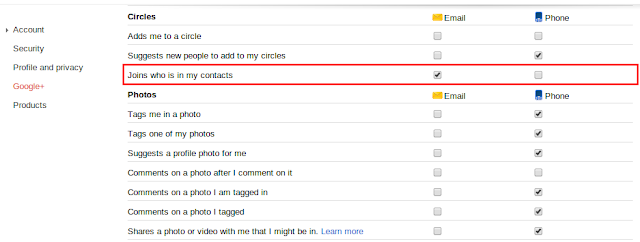
Tùy chọn thông báo vòng kết nối được thêm vào cài đặt Google+


Trong bản cập nhật nhỏ vào cuối tuần, Google + đã bổ sung thêm một tùy chọn mới để cài đặt thông báo


Notification settings update


Tính năng này có gì mới?

Các tùy chọn mới cho phép bạn chọn xem bạn có muốn nhận thông báo qua email hoặc điện thoại khi ai đó tham gia Google+ đã có trong danh sách liên hệ Google của bạn. Nó có thể là một ý tưởng tốt để có tùy chọn kiểm tra, do đó, khi gia đình / bạn bè / đồng nghiệp của bạn tham gia vòng kết nối của bạn, bạn có thể gửi tới họ lời chào đón

Tính năng này ở đâu?
Bạn có thể tìm thấy các tùy chọn mới được liệt kê dưới "Circles" khi truy cập vào trang cài đặt Google+, bạn có thể truy cập bằng cách nhấn vào đây.

Trong bản cập nhật nhỏ vào cuối tuần, Google + đã bổ sung thêm một tùy chọn mới để cài đặt thông báo


Notification settings update


Tính năng này có gì mới?

Các tùy chọn mới cho phép bạn chọn xem bạn có muốn nhận thông báo qua email hoặc điện thoại khi ai đó tham gia Google+ đã có trong danh sách liên hệ Google của bạn. Nó có thể là một ý tưởng tốt để có tùy chọn kiểm tra, do đó, khi gia đình / bạn bè / đồng nghiệp của bạn tham gia vòng kết nối của bạn, bạn có thể gửi tới họ lời chào đón

Tính năng này ở đâu?
Bạn có thể tìm thấy các tùy chọn mới được liệt kê dưới "Circles" khi truy cập vào trang cài đặt Google+, bạn có thể truy cập bằng cách nhấn vào đây.

Google + Local cho phép đánh giá địa điểm

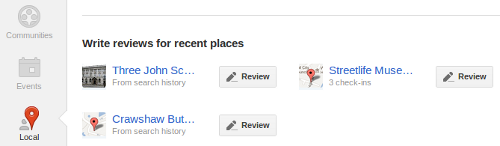
Google + Local sẽ hỏi bạn "Viết đánh giá về nơi này" khi bạn click vào Tab "Local".

Google+ Local đã có nhiều thay đổi mới, nhưng việc thay đổi đã được chào đón như những tháng đã trôi qua (bao gồm cả ngày cập nhật hôm qua mà chúng tôi trình bày ở đây: http://goo.gl/c3hwp). Trong những tính năng thay đổi gần đây nhất, bạn sẽ được nhắc nhở để viết đánh giá các địa điểm gần đó mà bạn có thể có được (hoặc thông qua) gần đây.

Lý do để Check-In
Những nơi mà được liệt kê trong phần này được dựa trên lịch sử tìm kiếm địa phương của bạn, cũng như thực tế check-in sử dụng địa phương trong ứng dụng Google Maps cho các thiết bị di động. Tôi tự hỏi nếu nhiều người dùng sẽ muốn kiểm tra trong khi đến thăm một nơi, bảng điểm cao trên Google Maps cho ứng dụng Android có vẻ thu hút người sử dụng để kiểm tra-in.

Write reviews for recent places


Cách tạo Local?
Bạn có thể sử dụng Google+ địa phương và xem xét ngay lập tức, chỉ cần nhấn biểu tượng "Local" trên ribbon điều hướng bên trái, nếu bạn đang ở trên một thiết bị di động hoặc máy tính bảng, bạn sẽ có thể nhìn thấy biểu tượng "Local" trong trình đơn ứng dụng của bạn.
Google + Local sẽ hỏi bạn "Viết đánh giá về nơi này" khi bạn click vào Tab "Local".

Google+ Local đã có nhiều thay đổi mới, nhưng việc thay đổi đã được chào đón như những tháng đã trôi qua (bao gồm cả ngày cập nhật hôm qua mà chúng tôi trình bày ở đây: http://goo.gl/c3hwp). Trong những tính năng thay đổi gần đây nhất, bạn sẽ được nhắc nhở để viết đánh giá các địa điểm gần đó mà bạn có thể có được (hoặc thông qua) gần đây.

Lý do để Check-In
Những nơi mà được liệt kê trong phần này được dựa trên lịch sử tìm kiếm địa phương của bạn, cũng như thực tế check-in sử dụng địa phương trong ứng dụng Google Maps cho các thiết bị di động. Tôi tự hỏi nếu nhiều người dùng sẽ muốn kiểm tra trong khi đến thăm một nơi, bảng điểm cao trên Google Maps cho ứng dụng Android có vẻ thu hút người sử dụng để kiểm tra-in.

Write reviews for recent places


Cách tạo Local?
Bạn có thể sử dụng Google+ địa phương và xem xét ngay lập tức, chỉ cần nhấn biểu tượng "Local" trên ribbon điều hướng bên trái, nếu bạn đang ở trên một thiết bị di động hoặc máy tính bảng, bạn sẽ có thể nhìn thấy biểu tượng "Local" trong trình đơn ứng dụng của bạn.

7 thủ thuật với Circle trên Google Plus


Một số người quen dùng Facebook, Twitter cho rằng vòng kết nối mà Google+ tạo ra khá cồng kềnh và tẻ nhạt. Bằng cách sử dụng những thủ thuật dưới đây bạn sẽ thấy chúng thật đơn giản và hữu ích.

1. Đừng "đặt vòng" ai đó nếu bạn không muốn

Không giống như Facebook và giống như trên Twitter, trên Google+ bạn không bắt buộc phải đồng ý với những người muốn kết nối với bạn. Điều này có nghĩa là bạn không cần quan tâm đến những người mà bạn không quen biết, kể cả những người “theo đuôi” bạn và muốn theo dõi những chia sẻ công khai của bạn.
Như vậy nguyên tắc chung là nếu bạn không muốn thấy nội dung của người khác thì không nên thêm họ vào vòng kết nối nào cả. Nguyên tắc này sẽ giúp bạn giảm gánh nặng quản lý đồng thời tránh được khá nhiều nội dung rác xuất hiện trên tường mà bạn không quan tâm.

2. Tổ chức Circles theo những gì bạn muốn chia sẻ, đừng theo mối quan hệ

Những người bạn biết trên Google+ có thể đến từ các nhóm khác nhau: hàng xóm, bạn học cũ, cựu đồng nghiệp hay những người quen trong các câu lạc bộ … Sắp xếp những người quen biết trên dựa trên mối quan hệ là một điều không hề đơn giản. Chính vì vậy một cách hợp lý hơn là bạn nên tổ chức những vòng kết nối của mình dựa trên những điều bạn muốn chia sẻ. Bởi khi đó bạn sẽ dễ dàng hơn khi chọn vòng kết nối để thêm bạn bè và dễ dàng hơn khi chọn vòng kết nối để chia sẻ nội dung.
Đây là một ví dụ gợi ý mà bạn có thể tham khảo:
Vòng A: Gồm những người bạn muốn chia sẻ những cập nhật trạng thái chung.
Vòng B: Gồm những người hay chia sẻ về một sở thích nào đó (ví dụ như thể thao, hay chụp ảnh). Tuy nhiên bạn cũng muốn chia sẻ những cập nhật trạng thái chung với những người này.
Vòng C: Gồm những người hay chia sẻ về một chủ đề nào đó khác (như Công nghệ thông tin, Điện tử …). Tuy nhiên bạn không muốn chia sẻ trạng thái với họ.
Vòng D: Tất cả mọi người.

3. Tắt thông báo về một bài đăng để tránh bị làm phiền

Giống như Facebook, Google+ sắp xếp thứ tự hiển thị dựa trên hoạt động liên quan chứ không dựa trên thời gian gốc mà nội dung đó được tạo ra. Tính năng này là rất phù hợp với mạng xã hội bởi nó khuyến khích người dùng tích cực tương tác và trao đổi với nhau.
Tuy nhiên đôi khi bạn chỉ muốn đưa ra một nhận xét hay đơn giản chỉ nhấn “+1” để thể hiện sự đồng tình về một chủ đề công khai nào đó mà không muốn tiếp tục nhận thông báo về hàng trăm nhận xét của những người khác nữa. Để giải quyết vấn đề này Google+ đưa ra tính năng Mute this post về một bài đăng.
Bằng cách này bạn vẫn có thể theo dõi, trao đổi, bàn luận về nội dung này nhưng sẽ không còn bị làm phiền bởi những thông báo liên quan, và nó cũng sẽ không xuất hiện trên tường của bạn nữa. 

4. Vô hiệu hóa tính năng "chia sẻ lại" để nội dung của bạn không ra ngoài vòng kết nối

Tính năng chia sẻ lại của mạng xã hội là một tính năng rất hay. Nó giúp cho thông tin được quảng bá nhanh chóng và người đưa tin cũng trở nên nổi tiếng. Tuy nhiên trong trường hợp bạn chia sẻ những thông tin các nhân, riêng tư hay nhạy cảm mà chỉ muốn một số người được biết. Khi đó bạn có thể chọn tính năng Disable share, nó sẽ không cho phép những người đọc được nội dung này chia sẻ lại.
Bạn cũng có thể tắt nhận xét (disable comment) nếu không muốn nhận bất cứ lời bình luận, đánh giá chia sẻ nào về nội dung bạn đưa ra.

5. Sao chép từ một vòng kết nối này sang vòng kết nối khác

Bạn có thể thêm toàn bộ bạn bè từ vòng kết nối này sang vòng kết nối khác bằng cách dưới đây:
- Truy cập vào trang vòng kết nối
- Chọn vòng kết nối nguồn
- Trong mục More actions chọn Select All, tất cả bạn bè trong vòng kết nối sẽ được chọn
- Kéo toàn bộ danh sách này và thả vào vòng kết nối bạn muốn copy sang

6. Xem danh sách những người được chia sẻ của một nội dung

Nếu một ai đó chia sẻ một nội dung gì đó với bạn, bạn có thể nhấn vào đường link có chữ Limited ở ngay phía sau ngày tháng để xem danh sách những người cùng được chia sẻ nội dung này giống bạn. Thông tin này khá thú vị bởi nó giúp bạn hiểu được cách người khác chia sẻ thông tin.

7. Ẩn/Hiện vòng kết nối

Khi bạn chọn ẩn vòng kết nối người khác sẽ không thể biết được danh sách những người mà bạn chia sẻ một nội dung nào đó. Điều này sẽ làm vô hiệu hóa thủ thuật thứ 6 ở trên.
Để ẩn/hiện vòng kết nội bạn truy cập vào Settings rồi vào mục Profile and Privacy.
Tiếp theo nhấn vào nút Edit network visibility.
Google+ sẽ cho phép bạn thay đổi các thuộc tính về hiển thị các vòng kết nối và cho phép bạn lựa chọn ai có thể xem được danh sách bạn bè trong các vòng kết nối này. Dù mọi người có xem được danh sách bạn bè trong các vòng kết nối mà bạn chia sẻ nhưng họ vẫn hoàn toàn không thể biết được danh sách những người này thuộc vòng kết nối nào. Những thông tin như vậy là hoàn toàn bí mật mà chỉ có mình bạn biết.
Hi vọng với 7 thủ thuật trên bạn đã có thể quản lý những vòng kết nối của mình trong Google+ một cách thành thạo và chuyên nghiệp.

Một số người quen dùng Facebook, Twitter cho rằng vòng kết nối mà Google+ tạo ra khá cồng kềnh và tẻ nhạt. Bằng cách sử dụng những thủ thuật dưới đây bạn sẽ thấy chúng thật đơn giản và hữu ích.

1. Đừng "đặt vòng" ai đó nếu bạn không muốn

Không giống như Facebook và giống như trên Twitter, trên Google+ bạn không bắt buộc phải đồng ý với những người muốn kết nối với bạn. Điều này có nghĩa là bạn không cần quan tâm đến những người mà bạn không quen biết, kể cả những người “theo đuôi” bạn và muốn theo dõi những chia sẻ công khai của bạn.
Như vậy nguyên tắc chung là nếu bạn không muốn thấy nội dung của người khác thì không nên thêm họ vào vòng kết nối nào cả. Nguyên tắc này sẽ giúp bạn giảm gánh nặng quản lý đồng thời tránh được khá nhiều nội dung rác xuất hiện trên tường mà bạn không quan tâm.

2. Tổ chức Circles theo những gì bạn muốn chia sẻ, đừng theo mối quan hệ

Những người bạn biết trên Google+ có thể đến từ các nhóm khác nhau: hàng xóm, bạn học cũ, cựu đồng nghiệp hay những người quen trong các câu lạc bộ … Sắp xếp những người quen biết trên dựa trên mối quan hệ là một điều không hề đơn giản. Chính vì vậy một cách hợp lý hơn là bạn nên tổ chức những vòng kết nối của mình dựa trên những điều bạn muốn chia sẻ. Bởi khi đó bạn sẽ dễ dàng hơn khi chọn vòng kết nối để thêm bạn bè và dễ dàng hơn khi chọn vòng kết nối để chia sẻ nội dung.
Đây là một ví dụ gợi ý mà bạn có thể tham khảo:
Vòng A: Gồm những người bạn muốn chia sẻ những cập nhật trạng thái chung.
Vòng B: Gồm những người hay chia sẻ về một sở thích nào đó (ví dụ như thể thao, hay chụp ảnh). Tuy nhiên bạn cũng muốn chia sẻ những cập nhật trạng thái chung với những người này.
Vòng C: Gồm những người hay chia sẻ về một chủ đề nào đó khác (như Công nghệ thông tin, Điện tử …). Tuy nhiên bạn không muốn chia sẻ trạng thái với họ.
Vòng D: Tất cả mọi người.

3. Tắt thông báo về một bài đăng để tránh bị làm phiền

Giống như Facebook, Google+ sắp xếp thứ tự hiển thị dựa trên hoạt động liên quan chứ không dựa trên thời gian gốc mà nội dung đó được tạo ra. Tính năng này là rất phù hợp với mạng xã hội bởi nó khuyến khích người dùng tích cực tương tác và trao đổi với nhau.
Tuy nhiên đôi khi bạn chỉ muốn đưa ra một nhận xét hay đơn giản chỉ nhấn “+1” để thể hiện sự đồng tình về một chủ đề công khai nào đó mà không muốn tiếp tục nhận thông báo về hàng trăm nhận xét của những người khác nữa. Để giải quyết vấn đề này Google+ đưa ra tính năng Mute this post về một bài đăng.
Bằng cách này bạn vẫn có thể theo dõi, trao đổi, bàn luận về nội dung này nhưng sẽ không còn bị làm phiền bởi những thông báo liên quan, và nó cũng sẽ không xuất hiện trên tường của bạn nữa. 

4. Vô hiệu hóa tính năng "chia sẻ lại" để nội dung của bạn không ra ngoài vòng kết nối

Tính năng chia sẻ lại của mạng xã hội là một tính năng rất hay. Nó giúp cho thông tin được quảng bá nhanh chóng và người đưa tin cũng trở nên nổi tiếng. Tuy nhiên trong trường hợp bạn chia sẻ những thông tin các nhân, riêng tư hay nhạy cảm mà chỉ muốn một số người được biết. Khi đó bạn có thể chọn tính năng Disable share, nó sẽ không cho phép những người đọc được nội dung này chia sẻ lại.
Bạn cũng có thể tắt nhận xét (disable comment) nếu không muốn nhận bất cứ lời bình luận, đánh giá chia sẻ nào về nội dung bạn đưa ra.

5. Sao chép từ một vòng kết nối này sang vòng kết nối khác

Bạn có thể thêm toàn bộ bạn bè từ vòng kết nối này sang vòng kết nối khác bằng cách dưới đây:
- Truy cập vào trang vòng kết nối
- Chọn vòng kết nối nguồn
- Trong mục More actions chọn Select All, tất cả bạn bè trong vòng kết nối sẽ được chọn
- Kéo toàn bộ danh sách này và thả vào vòng kết nối bạn muốn copy sang

6. Xem danh sách những người được chia sẻ của một nội dung

Nếu một ai đó chia sẻ một nội dung gì đó với bạn, bạn có thể nhấn vào đường link có chữ Limited ở ngay phía sau ngày tháng để xem danh sách những người cùng được chia sẻ nội dung này giống bạn. Thông tin này khá thú vị bởi nó giúp bạn hiểu được cách người khác chia sẻ thông tin.

7. Ẩn/Hiện vòng kết nối

Khi bạn chọn ẩn vòng kết nối người khác sẽ không thể biết được danh sách những người mà bạn chia sẻ một nội dung nào đó. Điều này sẽ làm vô hiệu hóa thủ thuật thứ 6 ở trên.
Để ẩn/hiện vòng kết nội bạn truy cập vào Settings rồi vào mục Profile and Privacy.
Tiếp theo nhấn vào nút Edit network visibility.
Google+ sẽ cho phép bạn thay đổi các thuộc tính về hiển thị các vòng kết nối và cho phép bạn lựa chọn ai có thể xem được danh sách bạn bè trong các vòng kết nối này. Dù mọi người có xem được danh sách bạn bè trong các vòng kết nối mà bạn chia sẻ nhưng họ vẫn hoàn toàn không thể biết được danh sách những người này thuộc vòng kết nối nào. Những thông tin như vậy là hoàn toàn bí mật mà chỉ có mình bạn biết.
Hi vọng với 7 thủ thuật trên bạn đã có thể quản lý những vòng kết nối của mình trong Google+ một cách thành thạo và chuyên nghiệp.

5 cách bảo vệ sự riêng tư trên Google Plus


1. Chặn email không cần thiết

5 cách bảo vệ sự riêng tư trên Google+ Dù Google + không hiển thị địa chỉ email thực của bạn, nhưng có một thiết lập cho phép bất cứ ai cũng có thể gửi email cho bạn bằng cách nhấp chuột vào một nút, và như thế bạn sẽ có nguy cơ “ngập lụt” trong một dòng thác thư rác hoặc những thông tin không mong muốn. Dưới đây là cách vô hiệu hóa tùy chọn này.
Trong Google+, ở góc trên bên phải màn hình, nhấp chuột vào biểu tượng hình bánh răng và chọn "Google+ Settings". Chọn thẻ "Profile and privacy" (hồ sơ và sự riêng tư) phía bên trái, sau đó chọn chỉnh sửa tính chất hiển thị trên hồ sơ với "Edit visibility on profile" bên cạnh "Public profile information".
Đảm bảo bỏ dấu chọn trong ô trống để vô hiệu hóa tính năng này. Ở đây, bạn cũng có thể chọn những ai được phép gửi email từ trình đơn thả xuống.

2. Thiết lập bộ lọc để hạn chế việc chia sẻ lại bài viết

5 cách bảo vệ sự riêng tư trên Google+
Khi bạn cập nhật bài viết hay gửi một đường liên kết trong Google+, bạn có tùy chọn chia sẻ nó công khai hoặc với vài nhóm bạn (Google+ gọi là Circle). Khi bài viết của bạn xuất hiện ở nơi tiếp nhận thông tin của bạn bè (Google+ gọi là Stream), họ có thể tiếp tục chia sẻ bài viết của bạn với bạn bè của họ, trừ khi bạn vô hiệu hóa tùy chọn này.
Dưới đây là những bước phải tiến hành nếu bạn không muốn người khác chia sẻ một bài viết của mình.
Đầu tiên, bạn viết bài hoặc chép đường liên kết rồi chọn các Circle mà bạn muốn chia sẻ thông tin. Một khi nội dung được đăng, nhấp vào trình đơn thả xuống ở bên trái của bài viết, sau đó chọn "Disable reshare" để vô hiệu hoá việc tiếp tục chia sẻ.
Điều này sẽ loại bỏ lựa chọn "Share" bên cạnh "Comments", như vậy sẽ ngăn cản người khác xuất bản tiếp nội dung bạn đã đưa lên. Trình đơn thả xuống còn có các tùy chọn cho phép bạn chỉnh sửa (Edit this post), xóa (Delete this post), và vô hiệu hóa tính năng bình luận (Disable comments).

3. Tắt thông báo có email gửi tới

5 cách bảo vệ sự riêng tư trên Google+
Khi bạn lần đầu tiên tham gia Facebook, bạn rất dễ bị chìm ngập bởi những lời yêu cầu và email kết bạn. Điều tương tự cũng xảy ra với Google+. Mặc dù dịch vụ mới chỉ được công bố hơn một tuần, bạn đã có thể nhận được những thông báo qua email khi ai đó thêm bạn vào một Circle hoặc bình luận về một bài viết của bạn.Dưới đây là cách thức để tắt những thông báo email nếu chúng đang tràn ngập hộp thư của bạn.
Từ biểu tượng hình bánh xe ở góc trên bên phải của trang Google+, chọn "Google+ Settings", sau đó nhấp vào thẻ Google+ ở phía trái màn hình. Trang này cho bạn thấy những email nào bạn mới nhận được.
Theo mặc định, Google+ sẽ gửi cho bạn một email về mỗi hoạt động căn bản của những người khác có ảnh hưởng đến bạn. Bỏ chọn trong các hộp tương ứng nếu bạn không muốn nhận thông báo như vậy nữa.
Truy cập trang này bạn còn có thể thêm số điện thoại của mình nếu muốn nhận được thông báo qua tin nhắn SMS, cũng như định rõ nhóm hoặc những người nào được phép tự động dõi theo bạn.

4. Xuất dữ liệu Google+ của bạn

5 cách bảo vệ sự riêng tư trên Google+
Tương tự như tính năng di động cho dữ liệu của Facebook, Google cũng cung cấp một tùy chọn để bạn tải về máy tính thông tin và hoạt động trên Google+ của mình, bao gồm các album và hình ảnh Picasa Web, hồ sơ cá nhân (Google profile), thông tin Google Buzz, danh sách liên lạc (Google Contacts) và các hoạt động Stream.
Để tải dữ liệu, nhấp vào tên đầy đủ hoặc địa chỉ email của bạn trong thanh Google+, sau đó chọn "Account settings". Chọn thẻ "Data liberation", rồi nhấp vào "Download Your Data" để xuất tất cả mọi thứ, hoặc chọn một dịch vụ cụ thể.

5. Rời bỏ dịch vụ Google+

Có ba cách để bạn chấm dứt sử dụng dịch vụ Google+.
1. Bạn có thể thay đổi các thiết lập hiển thị hồ sơ cá nhân của mình để ẩn tất cả mọi thứ ngoại trừ tên và ảnh công khai. Điều này cũng cho phép bạn ẩn nội dung trong hồ sơ mà không nhất thiết phải xóa đi, vì có thể một lúc nào đó bạn lại muốn truy cập tới những thứ mình đã tạo ra. Tuy nhiên, tất cả những gì bạn đã chia sẻ vẫn sẽ có thể được truy cập bởi những người mà bạn đã chia sẻ.
Để thay đổi tính chất hiển thị hồ sơ của bạn, nhấp vào biểu tượng Profile trong Google+, rồi chọn "Edit profile". Chọn thẻ About, sau đó nhấp vào phần hồ sơ cá nhân hoặc những phần mà bạn muốn ẩn, cuối cùng nhấn Save để lưu lại.
2. Lựa chọn thứ hai là tự hạ cấp tài khoản Google+ của bạn: xóa hồ sơ và loại bỏ các bài viết của bạn, cùng các Circle và những nội dung khác bạn đã đưa lên Google+. Bạn sẽ vẫn sử dụng Gmail và hầu hết các dịch vụ khác của Google một cách bình thường.
Để làm điều này, nhập vào tên đầy đủ hoặc địa chỉ email của bạn trong thanh Google+, sau đó nhấp vào "Account settings", rồi chọn "Account overview". Tại đây, nhấp vào "Delete profile and remove associated social features". Như vậy hồ sơ sẽ bị xóa cùng các tính năng xã hội có liên quan.
3. Tùy chọn cuối cùng là xóa tài khoản Google của bạn. Hãy cẩn thận vì nếu thực hiện bạn sẽ mất quyền sử dụng mọi dịch vụ của Google, kể cả Gmail. Để biết thêm thông tin về việc xóa tài khoản Google của bạn, hãy truy cập trang Trợ giúp về tài khoản của Google.

1. Chặn email không cần thiết

5 cách bảo vệ sự riêng tư trên Google+ Dù Google + không hiển thị địa chỉ email thực của bạn, nhưng có một thiết lập cho phép bất cứ ai cũng có thể gửi email cho bạn bằng cách nhấp chuột vào một nút, và như thế bạn sẽ có nguy cơ “ngập lụt” trong một dòng thác thư rác hoặc những thông tin không mong muốn. Dưới đây là cách vô hiệu hóa tùy chọn này.
Trong Google+, ở góc trên bên phải màn hình, nhấp chuột vào biểu tượng hình bánh răng và chọn "Google+ Settings". Chọn thẻ "Profile and privacy" (hồ sơ và sự riêng tư) phía bên trái, sau đó chọn chỉnh sửa tính chất hiển thị trên hồ sơ với "Edit visibility on profile" bên cạnh "Public profile information".
Đảm bảo bỏ dấu chọn trong ô trống để vô hiệu hóa tính năng này. Ở đây, bạn cũng có thể chọn những ai được phép gửi email từ trình đơn thả xuống.

2. Thiết lập bộ lọc để hạn chế việc chia sẻ lại bài viết

5 cách bảo vệ sự riêng tư trên Google+
Khi bạn cập nhật bài viết hay gửi một đường liên kết trong Google+, bạn có tùy chọn chia sẻ nó công khai hoặc với vài nhóm bạn (Google+ gọi là Circle). Khi bài viết của bạn xuất hiện ở nơi tiếp nhận thông tin của bạn bè (Google+ gọi là Stream), họ có thể tiếp tục chia sẻ bài viết của bạn với bạn bè của họ, trừ khi bạn vô hiệu hóa tùy chọn này.
Dưới đây là những bước phải tiến hành nếu bạn không muốn người khác chia sẻ một bài viết của mình.
Đầu tiên, bạn viết bài hoặc chép đường liên kết rồi chọn các Circle mà bạn muốn chia sẻ thông tin. Một khi nội dung được đăng, nhấp vào trình đơn thả xuống ở bên trái của bài viết, sau đó chọn "Disable reshare" để vô hiệu hoá việc tiếp tục chia sẻ.
Điều này sẽ loại bỏ lựa chọn "Share" bên cạnh "Comments", như vậy sẽ ngăn cản người khác xuất bản tiếp nội dung bạn đã đưa lên. Trình đơn thả xuống còn có các tùy chọn cho phép bạn chỉnh sửa (Edit this post), xóa (Delete this post), và vô hiệu hóa tính năng bình luận (Disable comments).

3. Tắt thông báo có email gửi tới

5 cách bảo vệ sự riêng tư trên Google+
Khi bạn lần đầu tiên tham gia Facebook, bạn rất dễ bị chìm ngập bởi những lời yêu cầu và email kết bạn. Điều tương tự cũng xảy ra với Google+. Mặc dù dịch vụ mới chỉ được công bố hơn một tuần, bạn đã có thể nhận được những thông báo qua email khi ai đó thêm bạn vào một Circle hoặc bình luận về một bài viết của bạn.Dưới đây là cách thức để tắt những thông báo email nếu chúng đang tràn ngập hộp thư của bạn.
Từ biểu tượng hình bánh xe ở góc trên bên phải của trang Google+, chọn "Google+ Settings", sau đó nhấp vào thẻ Google+ ở phía trái màn hình. Trang này cho bạn thấy những email nào bạn mới nhận được.
Theo mặc định, Google+ sẽ gửi cho bạn một email về mỗi hoạt động căn bản của những người khác có ảnh hưởng đến bạn. Bỏ chọn trong các hộp tương ứng nếu bạn không muốn nhận thông báo như vậy nữa.
Truy cập trang này bạn còn có thể thêm số điện thoại của mình nếu muốn nhận được thông báo qua tin nhắn SMS, cũng như định rõ nhóm hoặc những người nào được phép tự động dõi theo bạn.

4. Xuất dữ liệu Google+ của bạn

5 cách bảo vệ sự riêng tư trên Google+
Tương tự như tính năng di động cho dữ liệu của Facebook, Google cũng cung cấp một tùy chọn để bạn tải về máy tính thông tin và hoạt động trên Google+ của mình, bao gồm các album và hình ảnh Picasa Web, hồ sơ cá nhân (Google profile), thông tin Google Buzz, danh sách liên lạc (Google Contacts) và các hoạt động Stream.
Để tải dữ liệu, nhấp vào tên đầy đủ hoặc địa chỉ email của bạn trong thanh Google+, sau đó chọn "Account settings". Chọn thẻ "Data liberation", rồi nhấp vào "Download Your Data" để xuất tất cả mọi thứ, hoặc chọn một dịch vụ cụ thể.

5. Rời bỏ dịch vụ Google+

Có ba cách để bạn chấm dứt sử dụng dịch vụ Google+.
1. Bạn có thể thay đổi các thiết lập hiển thị hồ sơ cá nhân của mình để ẩn tất cả mọi thứ ngoại trừ tên và ảnh công khai. Điều này cũng cho phép bạn ẩn nội dung trong hồ sơ mà không nhất thiết phải xóa đi, vì có thể một lúc nào đó bạn lại muốn truy cập tới những thứ mình đã tạo ra. Tuy nhiên, tất cả những gì bạn đã chia sẻ vẫn sẽ có thể được truy cập bởi những người mà bạn đã chia sẻ.
Để thay đổi tính chất hiển thị hồ sơ của bạn, nhấp vào biểu tượng Profile trong Google+, rồi chọn "Edit profile". Chọn thẻ About, sau đó nhấp vào phần hồ sơ cá nhân hoặc những phần mà bạn muốn ẩn, cuối cùng nhấn Save để lưu lại.
2. Lựa chọn thứ hai là tự hạ cấp tài khoản Google+ của bạn: xóa hồ sơ và loại bỏ các bài viết của bạn, cùng các Circle và những nội dung khác bạn đã đưa lên Google+. Bạn sẽ vẫn sử dụng Gmail và hầu hết các dịch vụ khác của Google một cách bình thường.
Để làm điều này, nhập vào tên đầy đủ hoặc địa chỉ email của bạn trong thanh Google+, sau đó nhấp vào "Account settings", rồi chọn "Account overview". Tại đây, nhấp vào "Delete profile and remove associated social features". Như vậy hồ sơ sẽ bị xóa cùng các tính năng xã hội có liên quan.
3. Tùy chọn cuối cùng là xóa tài khoản Google của bạn. Hãy cẩn thận vì nếu thực hiện bạn sẽ mất quyền sử dụng mọi dịch vụ của Google, kể cả Gmail. Để biết thêm thông tin về việc xóa tài khoản Google của bạn, hãy truy cập trang Trợ giúp về tài khoản của Google.

8 công cụ tăng lực cho Google Plus


Google đang có tốc độ tăng trưởng chóng mặt và cộng đồng người dùng của nó đã bắt đầu tạo thêm nhiều tiện ích nhằm mang đến trải nghiệm tốt hơn nữa cho mạng xã hội này. Hãy xem 8 tiện ích, ứng dụng sau.

+Comment Toggle

8 công cụ tăng lực cho Google+
Nếu bạn không phải là người hay theo dõi các hội thoại trên Google+ và lại dùng trình duyệt web Chrome, hãy cài đặt tiện ích mở rộng +Comment Toggle để ẩn đi các mẩu bình luận (comment) thường hay tuôn trào liên tu bất tận trên Google+. Sau đó nếu muốn xem các thông tin bị ẩn, chỉ cần nhấn vào thanh bình luận (comment bar) ở dưới mỗi phần cập nhật trạng thái.

Ứng dụng web của Google+

8 công cụ tăng lực cho Google+
Ứng dụng Google+ dành cho web (không chính thức) đơn giản chỉ là một biểu tượng nằm trên màn hình chủ của trình duyệt Chrome. Nó cho phép truy cập nhanh vào dịch vụ bằng cách mở một thẻ (tab) mới, đồng thời cho phép tự động mở Google+ như một tab đính trên trình duyệt hoặc trong cửa sổ trình duyệt mới.

Extended Share for Google Plus

8 công cụ tăng lực cho Google+
Nhiều nội dung cập nhật trạng thái của Google+ rất thú vị và bạn muốn chia sẻ ngay lên những mạng xã hội khác. Tiện ích mở rộng Extended Share for Google Plus cho trình duyệt Chrome cho phép bạn chia sẻ nay lập tức các nội dung cập nhật từ dòng thông tin (stream) của Google+ lên các mạng xã hội khác như Facebook, LinkedIn, hay Twitter. Extended Share for Google Plus thêm vào đường dẫn 'Share on...' ở dưới mỗi thông tin mà bạn chia sẻ trên Google+, do vậy bạn có thể cập nhật mọi thông tin trên các tài khoản mạng xã hội chỉ với một cú nhấn chuột. 

Start G+

8 công cụ tăng lực cho Google+
Thêm một tiện ích mở rộng nữa của trình duyệt Chrome hỗ trợ chia sẻ thông tin trên Google+ một cách đơn giản. Start G+ cho phép bạn chia sẻ tự động những nội dung, bài viết mới của mình trên Google+ với bạn bè trên Facebook và Twitter. (Lưu ý: để Start G+ hoạt động được, bạn phải cho phép tiện ích này truy cập được vào tài khoản của bạn trên 2 mạng xã hội nói trên. Hãy tìm và chỉnh sửa các tùy chọn đăng nhập có biểu tượng nằm ở bên phải của thanh công cụ Google).

Surplus

8 công cụ tăng lực cho Google+
Các thông báo của Google+ luôn hiển thị phía trên các dịch vụ khác của Google nhưng vẫn nằm trong khung hiển thị trang web. Trình mở rộng Surplus (dành cho Chrome) thì cung cấp một tính năng tương tự nhưng nằm ngay trên thanh chức năng của trình duyệt. Nó sắp xếp và cho bạn xem các thông tin cập nhật trong mạng xã hội này mà không cần phải vào trang chủ Google+. Hiện đã có phiên bản Surplus dành cho trình duyệt Safari.

Replies and More

8 công cụ tăng lực cho Google+
Replies and More là một trình mở rộng khác của Chrome giúp người dùng tối ưu hóa Google+. Nó cung cấp tùy chọn 'Reply to Author' (trả lời riêng cho tác giả) trong các bình luận dài cũng như hiển thị thông tin về số lượng các thông báo trong trạng thái chờ. Trình mở rộng này cũng cho phép bạn đăng tải thông tin và bình luận bằng các tổ hợp phím tắt Ctrl-Enter hoặc Shift-Enter.

Goolge+ for Opera

8 công cụ tăng lực cho Google+
Nhà phát triển Yoit đã phát triển một công cụ dành cho người dùng trình duyệt Opera. Nó cho phép cập nhật dòng thông tin từ Google+ qua một biểu tượng nằm phía trên trình duyệt. Đây là một công cụ hữu dụng cho người dùng Opera khi muốn tham gia nhanh vào mạng xã hội này.

Tùy biến ứng dụng Google+ trên điện thoại Android

8 công cụ tăng lực cho Google+
Trang Geek.com đã giới thiệu các bộ giao diện tùy chọn dành cho ứng dụng Google+ trên hệ điều hành Android, do các thành viên của diễn đàn XDA-Developers tự chế. Ứng dụng được đánh giá cao nhất tại đây là Google Krad+ cho phép người dùng tùy biến màu sắc nguyên bản của Google+, đổi màu nền sang màu đen và đặt tông màu tối làm chủ đạo. Nếu muốn thử ứng dụng này, bạn phải xóa ứng dụng Google+ đang cài trên máy trước khi tiến hành cài đặt.

Google đang có tốc độ tăng trưởng chóng mặt và cộng đồng người dùng của nó đã bắt đầu tạo thêm nhiều tiện ích nhằm mang đến trải nghiệm tốt hơn nữa cho mạng xã hội này. Hãy xem 8 tiện ích, ứng dụng sau.

+Comment Toggle

8 công cụ tăng lực cho Google+
Nếu bạn không phải là người hay theo dõi các hội thoại trên Google+ và lại dùng trình duyệt web Chrome, hãy cài đặt tiện ích mở rộng +Comment Toggle để ẩn đi các mẩu bình luận (comment) thường hay tuôn trào liên tu bất tận trên Google+. Sau đó nếu muốn xem các thông tin bị ẩn, chỉ cần nhấn vào thanh bình luận (comment bar) ở dưới mỗi phần cập nhật trạng thái.

Ứng dụng web của Google+

8 công cụ tăng lực cho Google+
Ứng dụng Google+ dành cho web (không chính thức) đơn giản chỉ là một biểu tượng nằm trên màn hình chủ của trình duyệt Chrome. Nó cho phép truy cập nhanh vào dịch vụ bằng cách mở một thẻ (tab) mới, đồng thời cho phép tự động mở Google+ như một tab đính trên trình duyệt hoặc trong cửa sổ trình duyệt mới.

Extended Share for Google Plus

8 công cụ tăng lực cho Google+
Nhiều nội dung cập nhật trạng thái của Google+ rất thú vị và bạn muốn chia sẻ ngay lên những mạng xã hội khác. Tiện ích mở rộng Extended Share for Google Plus cho trình duyệt Chrome cho phép bạn chia sẻ nay lập tức các nội dung cập nhật từ dòng thông tin (stream) của Google+ lên các mạng xã hội khác như Facebook, LinkedIn, hay Twitter. Extended Share for Google Plus thêm vào đường dẫn 'Share on...' ở dưới mỗi thông tin mà bạn chia sẻ trên Google+, do vậy bạn có thể cập nhật mọi thông tin trên các tài khoản mạng xã hội chỉ với một cú nhấn chuột. 

Start G+

8 công cụ tăng lực cho Google+
Thêm một tiện ích mở rộng nữa của trình duyệt Chrome hỗ trợ chia sẻ thông tin trên Google+ một cách đơn giản. Start G+ cho phép bạn chia sẻ tự động những nội dung, bài viết mới của mình trên Google+ với bạn bè trên Facebook và Twitter. (Lưu ý: để Start G+ hoạt động được, bạn phải cho phép tiện ích này truy cập được vào tài khoản của bạn trên 2 mạng xã hội nói trên. Hãy tìm và chỉnh sửa các tùy chọn đăng nhập có biểu tượng nằm ở bên phải của thanh công cụ Google).

Surplus

8 công cụ tăng lực cho Google+
Các thông báo của Google+ luôn hiển thị phía trên các dịch vụ khác của Google nhưng vẫn nằm trong khung hiển thị trang web. Trình mở rộng Surplus (dành cho Chrome) thì cung cấp một tính năng tương tự nhưng nằm ngay trên thanh chức năng của trình duyệt. Nó sắp xếp và cho bạn xem các thông tin cập nhật trong mạng xã hội này mà không cần phải vào trang chủ Google+. Hiện đã có phiên bản Surplus dành cho trình duyệt Safari.

Replies and More

8 công cụ tăng lực cho Google+
Replies and More là một trình mở rộng khác của Chrome giúp người dùng tối ưu hóa Google+. Nó cung cấp tùy chọn 'Reply to Author' (trả lời riêng cho tác giả) trong các bình luận dài cũng như hiển thị thông tin về số lượng các thông báo trong trạng thái chờ. Trình mở rộng này cũng cho phép bạn đăng tải thông tin và bình luận bằng các tổ hợp phím tắt Ctrl-Enter hoặc Shift-Enter.

Goolge+ for Opera

8 công cụ tăng lực cho Google+
Nhà phát triển Yoit đã phát triển một công cụ dành cho người dùng trình duyệt Opera. Nó cho phép cập nhật dòng thông tin từ Google+ qua một biểu tượng nằm phía trên trình duyệt. Đây là một công cụ hữu dụng cho người dùng Opera khi muốn tham gia nhanh vào mạng xã hội này.

Tùy biến ứng dụng Google+ trên điện thoại Android

8 công cụ tăng lực cho Google+
Trang Geek.com đã giới thiệu các bộ giao diện tùy chọn dành cho ứng dụng Google+ trên hệ điều hành Android, do các thành viên của diễn đàn XDA-Developers tự chế. Ứng dụng được đánh giá cao nhất tại đây là Google Krad+ cho phép người dùng tùy biến màu sắc nguyên bản của Google+, đổi màu nền sang màu đen và đặt tông màu tối làm chủ đạo. Nếu muốn thử ứng dụng này, bạn phải xóa ứng dụng Google+ đang cài trên máy trước khi tiến hành cài đặt.

Top 10 tính năng còn thiếu từ Google Plus


1. Chặn ai đó từ Stream

Trong Google+, việc tìm kiếm bạn bè và mọi người để “follow” dễ dàng hơn rất nhiều so với bất kì mạng xã hội nào. Với Circles, người dùng có thể phân loại mọi người ra các nhóm, sau đó dễ dàng chuyển giữa các Streams trong Circles. Tuy nhiên, vẫn còn một Stream lớn, nó tập hợp tất cả mọi người bạn có trong các Circle và đây chính là hiển thị mặc định bạn thấy trong Google+. Một tính năng còn thiếu ở đây là khả năng chặn ai đó từ Stream chính này (trong khi vẫn có thể xem các cập nhật trong Circle của họ). Bạn có thể chặn các đăng tải từ Stream này, nhưng lại không thể chặn một ai đó, ít nhất là cho tới thời điểm này. Điều này thực sự cần thiết bởi bạn có thể giữ kết nối với một người mà không bị làm phiền bởi ai đó đã “chiếm” toàn bộ Stream của bạn với các đăng tải và cập nhật.

2. Hiển thị danh sách các mục tin +1 từ Google+

Nút +1 cho phép bạn ra hiệu đồng ý với các bài đăng tải hoặc cập nhật Google+ hay. Tuy nhiên, nó cũng hoạt động như một danh sách các yêu thích hoặc bookmark. Ngay tại thời điểm này, vẫn chưa có cách nào để xem một danh sách những điều mà chúng ta đã kích +1. Nếu truy cập vào My profile, có một thẻ +1, nhưng đó lại là danh sách các mục tin bên ngoài (từ trang web hoặc kết quả tìm kiếm của Google), nơi mà tôi đã từng kích +1. Các mục tin từ chính Google+ vẫn cần được thêm vào trong danh sách này.

3. Giải quyết vấn đề share và re-share

Một trong những vấn đề khó khăn nhất mà Google cần giải quyết là chức năng Share. Nếu bạn đã quen thuộc với Twitter, nó giống như Retweet (RT). Tuy nhiên, khi chia sẻ một đăng tải trên Google+, nó sẽ loại bỏ tất cả các comments và+1, cho phép bạn thêm comment riêng vào đặt tải, sau đó những người theo bạn có thể thêm các dấu + và comment của riêng họ. Điều này khá hay, ngoại trừ khi một nhóm người bạn theo đều chia sẻ và chia sẻ lại cùng một đăng tải. Với mục tiêu Google đã chia sẻ, sẽ không dễ dàng để có câu trả lời, nhưng cần phải thực hiện điều gì đó để lọc chúng ra, ít nhất là với những điều đã được chai sẻ từ 2 đến 3 lần trong stream của bạn.

4. Phân loại stream theo mốc thời gian thực

Theo mặc định, Stream lớn (và stream của các Circle) đều được phân loại theo độ phù hợp và tính phổ biến, dựa vào số lượng +1 đã được vote và chia sẻ, vậy nên những điều được yêu thích nhất đều có ở trên cùng của Stream. Tuy nhiên, Google nên cho chúng ta lựa chọn để phân loại stream dựa vào tem thời gian. Từ đó chúng ta có thể xem chia sẻ của những người đã đăng tải điều thú vị nào đó dẫu họ không có nhiều người theo, thích đăng tải của họ.

5. Cho phép bình luận theo luồng

Đây là vấn đề được tranh luận khá gay gắt, nhưng chúng tôi cho rằng Google nên cho phép bình luận theo luồng để mọi người có thể bình luận và trả lời các bình luận, không chỉ đăng tải gốc. Điều này sẽ giúp luồng này dễ theo hơn nhiều khi họ có nhiều lời bình. Bên cạnh đó, bình luận trên lời bình theo mặc định có thể bị phá vỡ và người dùng có thể nhanh chóng kích vào một dấu + để mở rộng và xem chúng.

6. Thêm nhiều chức năng hơn cho di động

Một điều khá ấn tượng là Google đã có ứng dụng Android cho Google+ sẵn sàng cho người dùng download ngay khi họ cho ra mắt “Field Trial” của dịch vụ này, và không lâu sau khi họ trình ra một ứng dụng iPhone/iPad cho Apple. Thậm chí, ứng dụng Android của Google+ hoạt động rất tốt. Tuy nhiên, nó vẫn chưa phải là hoàn hảo và có thể khiến trải nghiệm Google+ trên di động giống như việc thêm chức năng – ví như khả năng thêm +1, khả năng tham gia vào một hangout, khả năng dễ dàng lướt qua stream lớn và stream của circle,... Mặc dù vậy, Google vẫn nên thêm nhiều chức năng chính vào ứng dụng HTML. Sẽ là một điều tuyệt vời khi tham gia nhiều hơn và có thể chuyển sang Facebook - một trong những điều tuyệt vời vẫn chưa có trên trải nghiệm di động.

7. Mở rộng mạng xã hội này với người dùng Google Apps

Để có thể “thâm nhập” vào Google+ beta, bạn cần có một địa chỉ Google (hoặc tài khoản Google). Hiện nay nó không làm việc với domain Google Apps, là tài khoản doanh nghiệp nơi những công ty này hiện đang sử dụng phiên bản doanh nghiệp của Gmail, Google Calendar, Google Docs, và các ứng dụng web khác của Google. Gã khổng lồ này đã thông báo rằng trang Google+ cho các doanh nghiệp sẽ sớm được ra mắt. Hy vọng rằng, Google+ cho người dùng Google Apps không bị trì hoãn lâu quá. Do một số người có thể sử dụng riêng tài khoản Google+ cho sử dụng cá nhân (Gmail) và sử dụng doanh nghiệp (Google Apps), Google nên cân nhắc lựa chọn nhằm cho phép những người dùng này truy cập vào cả 2 tài khoản này từ các thẻ khác nhau trong trình duyệt Chrome.

8. Tích hợp gửi message cá nhân

Một trong những điều lớn nhất mà Google+ còn thiếu khi so sánh với Facebook và Twittwe là khả năng giử message cá nhân tới một liên lạc nào đó. Chắc chắn rằng, có một số cách nào đó có thể khiến bạn thực hiện việc này, nhưng Google cần phải biến việc này trở thành một phần trong sản phẩm của hãng. Việc tích hợp GoogleTalk (nhắn tin tức thời) vào Google+ cũng chẳng khiến Google thiệt thòi gì.
Cập nhật: Google đã thêm một nút “Send an email” vào trong profile của Google+. Vậy nên giờ đây người dùng có thể gửi email tới bất kì ai với một profile Google+, ngay cả khi trong circle của họ không có bạn. Điều này khác với việc gửi message cá nhân, một trong những điều khá tiện ích.

9. Thiết lập xác nhận tài khoản

Do có rất nhiều người nổi tiếng đã tham gia vào Google+ - và cũng có rất nhiều người sẵn sàng thủ vai người nổi tiếng – Google cần thiết lập một điều gì đó để xác nhận tài khoản giống như Verified Accounts của Twitter. Hãy thử tìm kiếm “Mark Zuckerberg” hoặc “Lady Gaga” trên Google+ và đếm xem bạn nhận được kết quả có bao nhiêu tài khoản. Bên cạnh đó, cũng có rất nhiều kẻ lừa đảo xấu xa, ví như kẻ đã giả mạo Jony Ive - người kế nhiệm trong tương lai của Steve Jobs ở Apple. Tài khoản này cũng đã bị xóa.

10. Hiển thị danh sách tương tác với mỗi người dùng

Một tính năng tiện ích khác mà Google nên thêm vào là khả năng vào trang profile của mộ người dùng nào đó và xem tất cả các tương tác mà người này đã thực hiện với bạn – lời bình và +1 của họ trên đăng tải của bạn, cũng như các lời bình và +1 của bạn trên đăng tải của họ. Điều này sẽ giúp chỉ ra rằng bạn có có nên thêm một người nào đó vào trong Circle của mình và nên cho họ vào loại Circle nào.gô

1. Chặn ai đó từ Stream

Trong Google+, việc tìm kiếm bạn bè và mọi người để “follow” dễ dàng hơn rất nhiều so với bất kì mạng xã hội nào. Với Circles, người dùng có thể phân loại mọi người ra các nhóm, sau đó dễ dàng chuyển giữa các Streams trong Circles. Tuy nhiên, vẫn còn một Stream lớn, nó tập hợp tất cả mọi người bạn có trong các Circle và đây chính là hiển thị mặc định bạn thấy trong Google+. Một tính năng còn thiếu ở đây là khả năng chặn ai đó từ Stream chính này (trong khi vẫn có thể xem các cập nhật trong Circle của họ). Bạn có thể chặn các đăng tải từ Stream này, nhưng lại không thể chặn một ai đó, ít nhất là cho tới thời điểm này. Điều này thực sự cần thiết bởi bạn có thể giữ kết nối với một người mà không bị làm phiền bởi ai đó đã “chiếm” toàn bộ Stream của bạn với các đăng tải và cập nhật.

2. Hiển thị danh sách các mục tin +1 từ Google+

Nút +1 cho phép bạn ra hiệu đồng ý với các bài đăng tải hoặc cập nhật Google+ hay. Tuy nhiên, nó cũng hoạt động như một danh sách các yêu thích hoặc bookmark. Ngay tại thời điểm này, vẫn chưa có cách nào để xem một danh sách những điều mà chúng ta đã kích +1. Nếu truy cập vào My profile, có một thẻ +1, nhưng đó lại là danh sách các mục tin bên ngoài (từ trang web hoặc kết quả tìm kiếm của Google), nơi mà tôi đã từng kích +1. Các mục tin từ chính Google+ vẫn cần được thêm vào trong danh sách này.

3. Giải quyết vấn đề share và re-share

Một trong những vấn đề khó khăn nhất mà Google cần giải quyết là chức năng Share. Nếu bạn đã quen thuộc với Twitter, nó giống như Retweet (RT). Tuy nhiên, khi chia sẻ một đăng tải trên Google+, nó sẽ loại bỏ tất cả các comments và+1, cho phép bạn thêm comment riêng vào đặt tải, sau đó những người theo bạn có thể thêm các dấu + và comment của riêng họ. Điều này khá hay, ngoại trừ khi một nhóm người bạn theo đều chia sẻ và chia sẻ lại cùng một đăng tải. Với mục tiêu Google đã chia sẻ, sẽ không dễ dàng để có câu trả lời, nhưng cần phải thực hiện điều gì đó để lọc chúng ra, ít nhất là với những điều đã được chai sẻ từ 2 đến 3 lần trong stream của bạn.

4. Phân loại stream theo mốc thời gian thực

Theo mặc định, Stream lớn (và stream của các Circle) đều được phân loại theo độ phù hợp và tính phổ biến, dựa vào số lượng +1 đã được vote và chia sẻ, vậy nên những điều được yêu thích nhất đều có ở trên cùng của Stream. Tuy nhiên, Google nên cho chúng ta lựa chọn để phân loại stream dựa vào tem thời gian. Từ đó chúng ta có thể xem chia sẻ của những người đã đăng tải điều thú vị nào đó dẫu họ không có nhiều người theo, thích đăng tải của họ.

5. Cho phép bình luận theo luồng

Đây là vấn đề được tranh luận khá gay gắt, nhưng chúng tôi cho rằng Google nên cho phép bình luận theo luồng để mọi người có thể bình luận và trả lời các bình luận, không chỉ đăng tải gốc. Điều này sẽ giúp luồng này dễ theo hơn nhiều khi họ có nhiều lời bình. Bên cạnh đó, bình luận trên lời bình theo mặc định có thể bị phá vỡ và người dùng có thể nhanh chóng kích vào một dấu + để mở rộng và xem chúng.

6. Thêm nhiều chức năng hơn cho di động

Một điều khá ấn tượng là Google đã có ứng dụng Android cho Google+ sẵn sàng cho người dùng download ngay khi họ cho ra mắt “Field Trial” của dịch vụ này, và không lâu sau khi họ trình ra một ứng dụng iPhone/iPad cho Apple. Thậm chí, ứng dụng Android của Google+ hoạt động rất tốt. Tuy nhiên, nó vẫn chưa phải là hoàn hảo và có thể khiến trải nghiệm Google+ trên di động giống như việc thêm chức năng – ví như khả năng thêm +1, khả năng tham gia vào một hangout, khả năng dễ dàng lướt qua stream lớn và stream của circle,... Mặc dù vậy, Google vẫn nên thêm nhiều chức năng chính vào ứng dụng HTML. Sẽ là một điều tuyệt vời khi tham gia nhiều hơn và có thể chuyển sang Facebook - một trong những điều tuyệt vời vẫn chưa có trên trải nghiệm di động.

7. Mở rộng mạng xã hội này với người dùng Google Apps

Để có thể “thâm nhập” vào Google+ beta, bạn cần có một địa chỉ Google (hoặc tài khoản Google). Hiện nay nó không làm việc với domain Google Apps, là tài khoản doanh nghiệp nơi những công ty này hiện đang sử dụng phiên bản doanh nghiệp của Gmail, Google Calendar, Google Docs, và các ứng dụng web khác của Google. Gã khổng lồ này đã thông báo rằng trang Google+ cho các doanh nghiệp sẽ sớm được ra mắt. Hy vọng rằng, Google+ cho người dùng Google Apps không bị trì hoãn lâu quá. Do một số người có thể sử dụng riêng tài khoản Google+ cho sử dụng cá nhân (Gmail) và sử dụng doanh nghiệp (Google Apps), Google nên cân nhắc lựa chọn nhằm cho phép những người dùng này truy cập vào cả 2 tài khoản này từ các thẻ khác nhau trong trình duyệt Chrome.

8. Tích hợp gửi message cá nhân

Một trong những điều lớn nhất mà Google+ còn thiếu khi so sánh với Facebook và Twittwe là khả năng giử message cá nhân tới một liên lạc nào đó. Chắc chắn rằng, có một số cách nào đó có thể khiến bạn thực hiện việc này, nhưng Google cần phải biến việc này trở thành một phần trong sản phẩm của hãng. Việc tích hợp GoogleTalk (nhắn tin tức thời) vào Google+ cũng chẳng khiến Google thiệt thòi gì.
Cập nhật: Google đã thêm một nút “Send an email” vào trong profile của Google+. Vậy nên giờ đây người dùng có thể gửi email tới bất kì ai với một profile Google+, ngay cả khi trong circle của họ không có bạn. Điều này khác với việc gửi message cá nhân, một trong những điều khá tiện ích.

9. Thiết lập xác nhận tài khoản

Do có rất nhiều người nổi tiếng đã tham gia vào Google+ - và cũng có rất nhiều người sẵn sàng thủ vai người nổi tiếng – Google cần thiết lập một điều gì đó để xác nhận tài khoản giống như Verified Accounts của Twitter. Hãy thử tìm kiếm “Mark Zuckerberg” hoặc “Lady Gaga” trên Google+ và đếm xem bạn nhận được kết quả có bao nhiêu tài khoản. Bên cạnh đó, cũng có rất nhiều kẻ lừa đảo xấu xa, ví như kẻ đã giả mạo Jony Ive - người kế nhiệm trong tương lai của Steve Jobs ở Apple. Tài khoản này cũng đã bị xóa.

10. Hiển thị danh sách tương tác với mỗi người dùng

Một tính năng tiện ích khác mà Google nên thêm vào là khả năng vào trang profile của mộ người dùng nào đó và xem tất cả các tương tác mà người này đã thực hiện với bạn – lời bình và +1 của họ trên đăng tải của bạn, cũng như các lời bình và +1 của bạn trên đăng tải của họ. Điều này sẽ giúp chỉ ra rằng bạn có có nên thêm một người nào đó vào trong Circle của mình và nên cho họ vào loại Circle nào.gô

10 mẹo nhỏ khi dùng Google +


Dừng các đăng tải gây khó chịu

Một đăng tải bạn đã comment trên đám mây sẽ nhanh chóng trở nên phổ biến và bạn cảm thấy việc trả lời nó là việc vượt quá tầm kiểm soát? Không nên lo sợ điều này, Google+ có chức năng “Mute”. Để dừng việc nhận các cập nhật từ một đăng tải và loại bỏ nó khỏi Strem của mình, kích vào mũi tên ở trên cùng của đăng tải, sau đó chọn “Mute this post”. Để tiếp tục nhận cập nhật, thực hiện các bước tương tự rồi chọn "Undo mute."
10 mẹo nhỏ cho người mới dùng Google+

Phím tắt

Google+ đã thiết kế rất nhiều phím tắt, cho phép bạn nhanh chóng điều hướng qua stream của Google+ cũng như định dạng bài viết của mình bằng font chữ in đậm, in nghiêng, gạch chân.
10 mẹo nhỏ cho người mới dùng Google+

Cách tạo địa chỉ URL ngắn gọn hơn

Không giống Facebook, Google+ không cung cấp cách nào để làm ngắn địa chỉ URL bạn có thể sử dụng để chỉ người khác đến profile của mình. Truy cập vào gplus.to: một dịch vụ có thể làm ngắn địa chỉ URL của tài khoản Google+.
10 mẹo nhỏ cho người mới dùng Google+
Truy cập trang này, chọn một tên người dùng ngắn hơn, sau đó copy và paste dòng số nhận diện trang Google+ của bạn. Nó sẽ giúp bạn tạo một địa chỉ URL ngắn hơn: gplus.to/tennguoidung.

Kiểm tra người bạn đang chia sẻ cùng

Đôi khi có thể bạn sẽ quên ai đó đã cho vào Circles của mình. Nếu cảm thấy nghi ngờ mỗi khi đăng tải một cập nhật hoặc chia sẻ một đường link trên Google+, kích vào đường link "Limited" ở trên cùng. Bạn sẽ thấy icon photo của những người mà bạn cho phép xem và chia sẻ đăng tải với kết nối của họ.
10 mẹo nhỏ cho người mới dùng Google+

Tag ai đó trong một đăng tải

Facebook sử dụng ký tự "@" cùng với tên ai đó để tag họ vào một cập nhật hiện trạng. Để tag một người trong cập nhật của Google+, gõ ký tự “+” cùng với tên người dùng đó. Khi bạn gõ, Google+ sẽ tự động điền các lựa chọn có thể xảy ra.
10 mẹo nhỏ cho người mới dùng Google+

Chia sẻ với Google+ từ Gmail

Khi đăng nhập vào tài khoản Gmail, bạn sẽ thấy một thanh màu xám ở giữa tên người dùng và icon Settings có ghi chữ “Share...”. Nó sẽ cho phép bạn đăng tải lên tài khoản Google+ mà không phải rời khỏi Gmail.
10 mẹo nhỏ cho người mới dùng Google+
Kích vào nút Share và thanh công cụ hiện trạng giống ở giao diện của Google+ sẽ hiển thị, cho phép bạn đăng tải một bức ảnh, video, đường link hoặc cập nhật.

Disable các email thông báo của Google+

Một khi đã tham gia sử dụng Google+ và người khác muốn thêm bạn vào Circle của họ, hòm thư của người dùng sẽ bị làm đầy bởi các thông báo. Để tắt các thông báo email, truy cập vào trang cài đặt của Google+, tìm kiếm bằng cách chọn icon hình bánh răng ở trên cùng bên phải của trang Google+, sau đó chọn "Google+ settings".
10 mẹo nhỏ cho người mới dùng Google+

Kéo và thả từ màn hình Desktop

Có 2 cách để người dùng thêm ảnh, video và đường link vào Google+. Trước tiên, bạn có thể kích vào icon hình camera, video hoặc kẹp giấy, sau đó tìm kiếm trên desktop và các folder rồi đăng tải chúng. Hoặc, một phương pháp đơn giản hơn: Chỉ cần kéo và thả bức ảnh, video hoặc đường link từ desktop trực tiếp vào hộp chia sẻ.
10 mẹo nhỏ cho người mới dùng Google+

Quản lý cách người khác xem các Circle của bạn

Ngay dưới bức ảnh profile Google+ là thông tin về những người bạn đang có trong circle và các circle bạn đang tham gia. Rất giống với trang profile, người dùng hoàn toàn có thể chỉnh sửa.
10 mẹo nhỏ cho người mới dùng Google+
Từ trang profile Google+, kích vào nút "Edit profile", sau đó di chuyển chuột tới thông tin Circle. Để chỉnh sửa nó, kích vào icon hình trái đất màu xám. Tại đây, bạn có thể chọn liệu bạn có muốn người khác xem những người bạn đang có trong Circle và ai đã thêm bạn vào Circle của họ hay không.

Loại bỏ Google+

Nếu cảm thấy Google+ không phù hợp với mình và bạn muốn rời khỏi dịch vụ này, dưới đây là cách thực hiện. Kích vào tên đầy đủ hoặc địa chỉ email của bạn trong thanh công cụ Google+, sau đó kích "Account settings" rồi chọn "Account overview". Tại đây, kích tiếp vào "Delete profile and remove associated features".
10 mẹo nhỏ cho người mới dùng Google+
Nó sẽ giúp bạn xóa hết profile và loại bỏ các đăng tải trên Google+, Circle và các nội dung khác. Người dùng vẫn có thể truy cập vào Gmail và các dịch vụ khác của Google.

Dừng các đăng tải gây khó chịu

Một đăng tải bạn đã comment trên đám mây sẽ nhanh chóng trở nên phổ biến và bạn cảm thấy việc trả lời nó là việc vượt quá tầm kiểm soát? Không nên lo sợ điều này, Google+ có chức năng “Mute”. Để dừng việc nhận các cập nhật từ một đăng tải và loại bỏ nó khỏi Strem của mình, kích vào mũi tên ở trên cùng của đăng tải, sau đó chọn “Mute this post”. Để tiếp tục nhận cập nhật, thực hiện các bước tương tự rồi chọn "Undo mute."
10 mẹo nhỏ cho người mới dùng Google+

Phím tắt

Google+ đã thiết kế rất nhiều phím tắt, cho phép bạn nhanh chóng điều hướng qua stream của Google+ cũng như định dạng bài viết của mình bằng font chữ in đậm, in nghiêng, gạch chân.
10 mẹo nhỏ cho người mới dùng Google+

Cách tạo địa chỉ URL ngắn gọn hơn

Không giống Facebook, Google+ không cung cấp cách nào để làm ngắn địa chỉ URL bạn có thể sử dụng để chỉ người khác đến profile của mình. Truy cập vào gplus.to: một dịch vụ có thể làm ngắn địa chỉ URL của tài khoản Google+.
10 mẹo nhỏ cho người mới dùng Google+
Truy cập trang này, chọn một tên người dùng ngắn hơn, sau đó copy và paste dòng số nhận diện trang Google+ của bạn. Nó sẽ giúp bạn tạo một địa chỉ URL ngắn hơn: gplus.to/tennguoidung.

Kiểm tra người bạn đang chia sẻ cùng

Đôi khi có thể bạn sẽ quên ai đó đã cho vào Circles của mình. Nếu cảm thấy nghi ngờ mỗi khi đăng tải một cập nhật hoặc chia sẻ một đường link trên Google+, kích vào đường link "Limited" ở trên cùng. Bạn sẽ thấy icon photo của những người mà bạn cho phép xem và chia sẻ đăng tải với kết nối của họ.
10 mẹo nhỏ cho người mới dùng Google+

Tag ai đó trong một đăng tải

Facebook sử dụng ký tự "@" cùng với tên ai đó để tag họ vào một cập nhật hiện trạng. Để tag một người trong cập nhật của Google+, gõ ký tự “+” cùng với tên người dùng đó. Khi bạn gõ, Google+ sẽ tự động điền các lựa chọn có thể xảy ra.
10 mẹo nhỏ cho người mới dùng Google+

Chia sẻ với Google+ từ Gmail

Khi đăng nhập vào tài khoản Gmail, bạn sẽ thấy một thanh màu xám ở giữa tên người dùng và icon Settings có ghi chữ “Share...”. Nó sẽ cho phép bạn đăng tải lên tài khoản Google+ mà không phải rời khỏi Gmail.
10 mẹo nhỏ cho người mới dùng Google+
Kích vào nút Share và thanh công cụ hiện trạng giống ở giao diện của Google+ sẽ hiển thị, cho phép bạn đăng tải một bức ảnh, video, đường link hoặc cập nhật.

Disable các email thông báo của Google+

Một khi đã tham gia sử dụng Google+ và người khác muốn thêm bạn vào Circle của họ, hòm thư của người dùng sẽ bị làm đầy bởi các thông báo. Để tắt các thông báo email, truy cập vào trang cài đặt của Google+, tìm kiếm bằng cách chọn icon hình bánh răng ở trên cùng bên phải của trang Google+, sau đó chọn "Google+ settings".
10 mẹo nhỏ cho người mới dùng Google+

Kéo và thả từ màn hình Desktop

Có 2 cách để người dùng thêm ảnh, video và đường link vào Google+. Trước tiên, bạn có thể kích vào icon hình camera, video hoặc kẹp giấy, sau đó tìm kiếm trên desktop và các folder rồi đăng tải chúng. Hoặc, một phương pháp đơn giản hơn: Chỉ cần kéo và thả bức ảnh, video hoặc đường link từ desktop trực tiếp vào hộp chia sẻ.
10 mẹo nhỏ cho người mới dùng Google+

Quản lý cách người khác xem các Circle của bạn

Ngay dưới bức ảnh profile Google+ là thông tin về những người bạn đang có trong circle và các circle bạn đang tham gia. Rất giống với trang profile, người dùng hoàn toàn có thể chỉnh sửa.
10 mẹo nhỏ cho người mới dùng Google+
Từ trang profile Google+, kích vào nút "Edit profile", sau đó di chuyển chuột tới thông tin Circle. Để chỉnh sửa nó, kích vào icon hình trái đất màu xám. Tại đây, bạn có thể chọn liệu bạn có muốn người khác xem những người bạn đang có trong Circle và ai đã thêm bạn vào Circle của họ hay không.

Loại bỏ Google+

Nếu cảm thấy Google+ không phù hợp với mình và bạn muốn rời khỏi dịch vụ này, dưới đây là cách thực hiện. Kích vào tên đầy đủ hoặc địa chỉ email của bạn trong thanh công cụ Google+, sau đó kích "Account settings" rồi chọn "Account overview". Tại đây, kích tiếp vào "Delete profile and remove associated features".
10 mẹo nhỏ cho người mới dùng Google+
Nó sẽ giúp bạn xóa hết profile và loại bỏ các đăng tải trên Google+, Circle và các nội dung khác. Người dùng vẫn có thể truy cập vào Gmail và các dịch vụ khác của Google.
Similarly with Google+ Comments Counter: